קובצי PDF נמצאים בשימוש נרחב במגוון תעשיות, מה שהופך אותם לחיוניים ליצירת חומרי שיווק, מסמכים רשמיים, חוברות לימוד או אפילו פרק שלם מתוך ספר. בין אם מדובר בניהול גודל של PDF גדול או בשיתוף סלקטיבי, הבנה כיצד להפריד PDF ולחלקו למספר קובצי PDF היא קריטית לכל מי שניצב מול משימה כזו.
מאמר זה ידריך אתכם דרך מספר כלים ויספק שלבים כיצד לפצל קבצים בכמה לחיצות.
כלים שבהם תוכלו להשתמש לפיצול קובצי PDF
קיימים כלים רבים שנועדו לפעולות פיצול PDF, כל אחד מותאם לפלטפורמות או צרכים ספציפיים.
- PDF Guru מציע פתרון מקוון הכל-באחד לניהול מסמכים, עם ממשק נוח שמאפשר לכם בקלות לארגן את הקבצים. תוכלו לחלץ דפים מ-PDF, וכן לחתום, למזג, לערוך, להוסיף הערות ולהמיר קבצים תוך שניות בודדות.
- בדומה לכלים מקוונים, יישומי צד שלישי מציעים פונקציונליות מקיפה לניהול קבצים מורכב. עם זאת, הם יכולים להיות מורכבים ודורשי זמן ללימוד, במיוחד עבור משתמשים לא טכניים.
- אפליקציית Preview, המובנית ב-Mac, משמשת ככלי ברירת המחדל לפתיחה ולביצוע שינויים בסיסיים ב-PDF. פיצול קבצים הוא בין התכונות הבסיסיות שלה.
- אפליקציית Files ב-iOS יכולה לשמש כמפריד PDF, ועוזרת לכם לארגן ולנהל מסמכים בדרכים.
- דפדפני אינטרנט כמו Google Chrome, Safari ו-Microsoft Edge יכולים גם הם לחלק ביעילות דפי PDF.
בואו נשווה בין כלי פיצול PDF
| PDF Guru | פלטפורמות צד שלישי | Preview | Files | Google Chrome, Safari ו-Microsoft Edge | |
|---|---|---|---|---|---|
| מערכת הפעלה | מקוון | תלוי בכלי | Mac | iOS | מקוון |
| קלות שימוש | אינטואיטיבי ונגיש | דורש התקנה | יכולות מוגבלות | יכולות מוגבלות | יכולות מוגבלות |
| עריכת PDF | + | + | + | + | - |
| פיצול PDF | + | + | + | + | + |
| כיווץ PDF | + | + | + | + | - |
| חתימה על PDF | + | + | + | + | - |
| המרה | + | + | + | - | - |
| מחיר | בתשלום | תלוי בכלי | מובנה | מובנה | חינם |
איך להפריד דפי PDF באופן מקוון עם PDF Guru
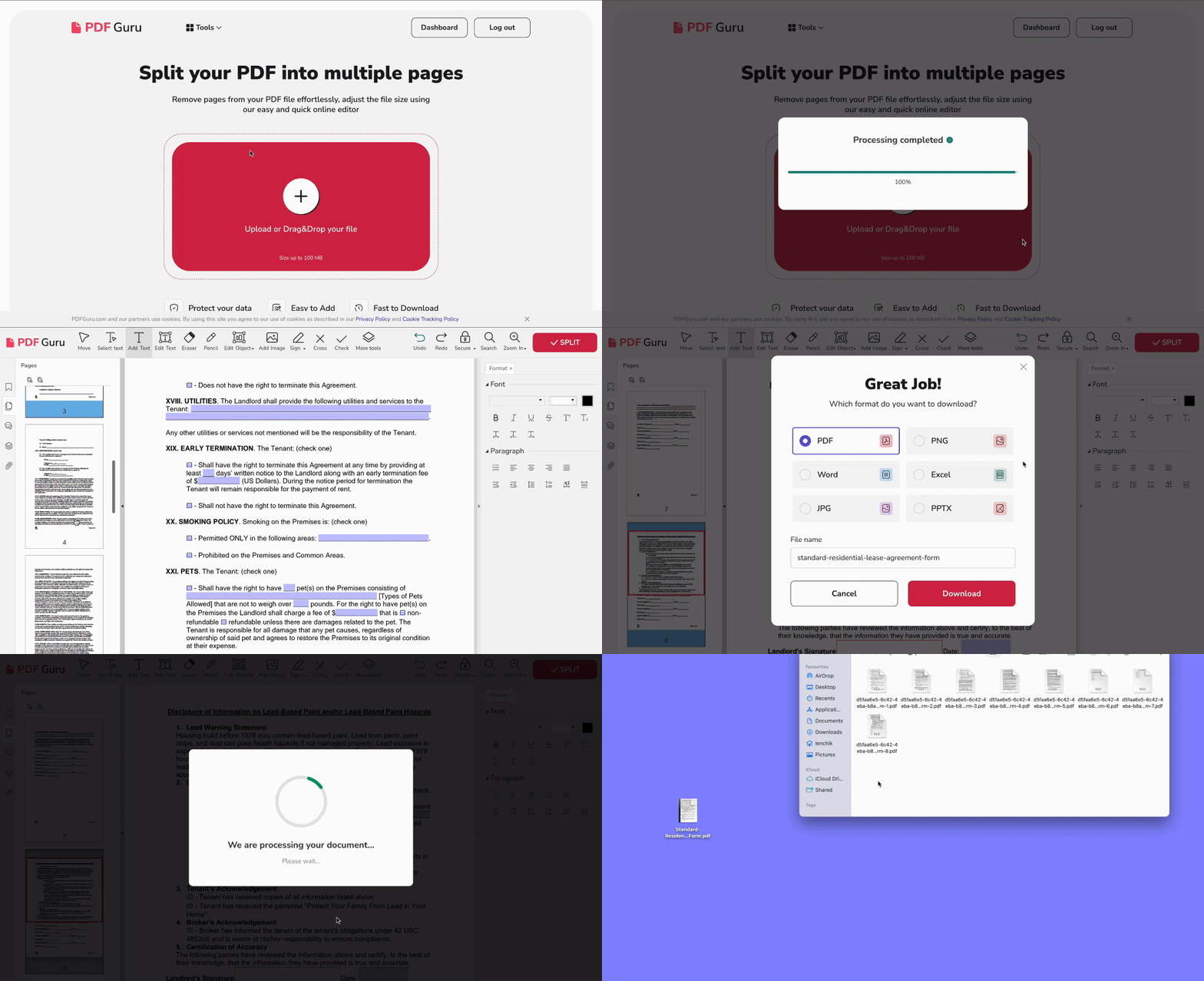
הנה מדריך שלב אחר שלב כיצד להשתמש בפלטפורמה שלנו לפיצול PDF באופן מקוון:
- 1היכנסו לחשבון PDF Guru שלכם ונווטו לכלי פיצול PDF.
- 2העלו את המסמך שלכם.
- 3המתינו לטעינת הקובץ בחלון העורך, שם תוכלו לבצע את השינויים הנדרשים, כולל גרירה ושחרור של דפים.
- 4הסירו דפים שאינכם צריכים לפצל.
- 5לחצו על כפתור פיצול.
- 6בחרו את פורמט הפלט הרצוי, תנו שם לקובץ שלכם ובחרו תיקיית פלט.
- 7הקובץ יורד כארכיון zip, ותוכלו להוריד אותו ולפתוח בקלות בשולחן העבודה או במכשיר נייד.
בונוס: השתמשו ב-PDF Guru כדי להקטין PDF
לפעמים, אפילו קובצי PDF בגודל סביר יכולים להפוך לגדולים מדי לשיתוף או לאחסון. במקרים אלו, כיווץ הוא הפתרון. כך תוכלו להשיג זאת עם הפלטפורמה שלנו:
- 1
- 2העלו את הקובץ שלכם לחלון.
- 3בחרו רמת כיווץ: גבוהה, בינונית או נמוכה. כל הגדרה תאפשר לכם להתאים אישית את האיזון בין איכות לגודל.
- 4לחצו על דחיסה — נעבד את הקובץ שלכם תוך שניות.
- 5סיימו, וניתן להוריד את הקובץ שלכם.
בונוס: השתמשו ב-OCR כדי לערוך טקסט בקובץ PDF
פיצלתם את ה-PDF שלכם לדפים נפרדים — ועכשיו מה אם אתם צריכים לערוך אחד מהם? אם הטקסט אינו ניתן לבחירה (כמו בקבצים סרוקים), אל דאגה. ממיר ה-OCR ל-PDF שלנו הופך את הדפים הללו לטקסט הניתן לעריכה וחיפוש תוך שניות.
איך לפצל דפי PDF באמצעות תוכנת שולחן עבודה
ניווט בכלי שולחן עבודה עשוי להיראות מאיים בהתחלה. לפני שתתחילו לעבוד, עליכם לוודא שהתוכנה תואמת למערכת ההפעלה של המחשב שלכם, להוריד את התוכנית, ולאחר מכן להתקין אותה.
אך אם כל זה אינו מטריד אתכם, ישנן אפשרויות תוכנה רבות לבחירה. המפתח הוא לקרוא את התיאורים של כלים אלו כדי לבחור את זה שמתאים לצרכים שלכם.
לכל תוכנית יש זרימת עבודה ייחודית משלה לאופן פיצול הדפים. חלקן יאפשרו לכם להזין את מספר הדפים שאתם רוצים לחלץ, בעוד אחרות יציעו ליצור מסמכים חדשים מקבוצות של דפים. עם זאת, באופן כללי, התהליך אמור להיראות בערך כך:
- 1פתחו את קובץ ה-PDF שברצונכם לפצל באפליקציה לבחירתכם.
- 2עקבו אחר השלבים להפרדת דפים במסמך שלכם.
- 3אשרו את הבחירה שלכם.
- 4שמרו את הדפים כקבצים בודדים.
איך לפצל PDF ב-Mac באמצעות Preview

משתמשי Mac יכולים להשתמש ב-Preview כמפריד דפי PDF. הנה השלבים:
- 1בחרו את קובץ ה-PDF שברצונכם לפצל.
- 2בחרו "פתח באמצעות" מהתפריט הנפתח ולחצו על Preview.
- 3נווטו לתצוגת התמונות הממוזערות כדי לבחור את טווח הדפים, או בחרו אותם אחד-אחד תוך החזקת מקש Command.
- 4לאחר מכן, פשוט גררו את הדפים הללו לשולחן העבודה, לתיקייה אחרת או לקובץ PDF אחר כדי להפריד אותם.
שיטה זו עובדת היטב כאשר אתם צריכים ליצור PDF חדש מטווח ספציפי. אך אם אתם צריכים לפצל מסמך PDF להרבה דפים בודדים, זה ייקח הרבה זמן.
איך להפריד דפים ב-PDF ב-iPhone באמצעות Files
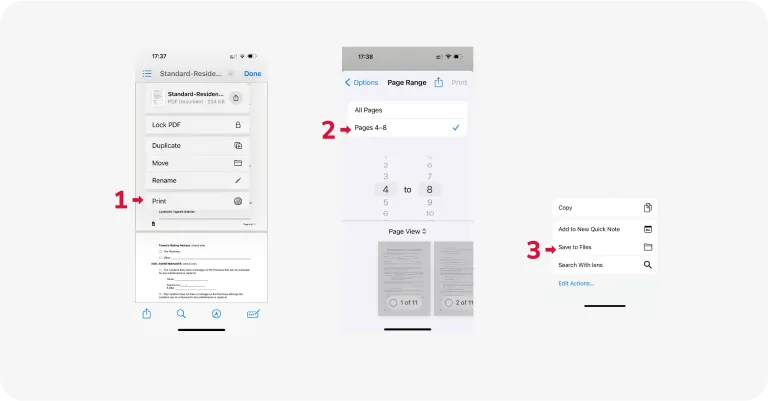
Files היא אפליקציית iOS מובנית שבה תוכלו להשתמש כמפצל PDF. היא יכולה להיות שימושית במיוחד כשאתם בדרכים או אין לכם גישה למחשב שלכם. הנה כיצד תוכלו להשתמש בה כדי לחתוך קובצי PDF לחלקים:
- 1פתחו את ה-PDF שלכם והקישו על אייקון שיתוף.
- 2בחרו הדפסה מהאפשרויות.
- 3בחרו טווח כדי לבחור את הדפים שברצונכם לחלץ. תוכלו גם לבטל בחירת דפים על ידי הקשה על התמונות הממוזערות שלהם.
- 4הקישו על הדפסה כדי להמשיך.
- 5לבסוף, בחרו אפליקציה לשיתוף או בחרו שמור ל-Files.
כמו במקרה של Preview, Files מקלה על חילוץ טווח של דפים, אך זו אינה הדרך הטובה ביותר לפצל קובצי PDF למסמכים נפרדים.
איך להפריד דפי PDF לקבצים נפרדים באמצעות דפדפני אינטרנט

דפדפנים כמו Google Chrome הם הדרך הקלה ביותר לפצל קובצי PDF באופן מקוון. בעוד שההגדרות עשויות להשתנות, התהליך הכולל נראה כך:
- 1לחצו לחיצה ימנית על קובץ ה-PDF שברצונכם להפריד.
- 2לחצו על "פתח באמצעות" ובחרו דפדפן.
- 3לאחר הפתיחה, לחצו על אייקון הדפסה במציג ה-PDF של הדפדפן.
- 4בהגדרות המדפסת, פתחו את התפריט ובחרו "שמור כ-PDF" מתוך אפשרויות היעד.
- 5בחרו "מותאם אישית" תחת אפשרות הדפים כדי לציין אילו דפים לשמור.
- 6הקלידו את הדפים שאתם צריכים, מופרדים בפסיקים או כטווח (למשל, 2-6) כדי לפצל קובץ PDF.
- 7שנו את שם הקובץ ושמרו אותו.
טיפים להפרדת דפי PDF
- שמרו את הקבצים המקוריים. עליכם תמיד לשמור את קובצי ה-PDF המקוריים כדי להבטיח שתוכלו ליצור גרסאות שונות לפי הצורך. כשאתם מפצלים מסמכים לקבצים נפרדים, שנו את שמותיהם כדי לארגן ולציין בבירור את התוכן שלהם. שקלו להשתמש באחסון בענן או בכונן קשיח חיצוני, ולהגן על קבצים רגישים באמצעות סיסמה.
- התאימו את הטכניקה שלכם. בהתאם למשימה שלכם, שיטות שונות עשויות להיות יעילות יותר. שימוש בדפדפן עובד היטב למשימות מהירות כמו חילוץ חמשת הדפים הראשונים. שקלו להשתמש באפליקציות מקוונות או להורדה לצרכים מורכבים יותר, כמו חלוקת קבצים לפי גודל.
- בדקו את גודל הדף. גדלי דפים יכולים להשתנות בין קובצי PDF, אז חשוב לבדוק את גודל כל דף כדי להבטיח חוויית צפייה עקבית.
עכשיו אתם מכירים מספר דרכים לפצל PDF למספר קבצים. בחרו מפצל PDF שמתאים בצורה הטובה ביותר לצרכים שלכם.
ואם בכל זאת אתם מחפשים משהו גמיש יותר, PDF Guru דואג לכם — מהמרת OCR של PDF וממיר ועד מסכם PDF ועורך. כל מה שאתם צריכים לעבודה עם קובצי PDF, הכל במקום אחד.