Velika veličina datoteka jedna je od glavnih prepreka pri radu s PDF dokumentima. Ako vam to zvuči poznato, ne brinite — definitivno niste jedini. Mnogi korisnici trebaju komprimirati PDF datoteke kada im ponestaje prostora za pohranu ili kada svoje dokumente trebaju s nekim podijeliti.
U ovom članku pokazat ćemo vam 5 najboljih alata za kompresiju PDF datoteka. No prije nego što istražimo zamršenosti kompresije datoteka, riješimo neka osnovna pitanja. Od čega se sastoji PDF datoteka? I zašto trebamo smanjiti njezinu veličinu?
Razumijevanje PDF datoteka i kompresije
Kada trebate smanjiti veličinu svojih dokumenata, imate nekoliko mogućnosti. Možete podijeliti PDF i ukloniti neželjene stranice ili ih jednostavno izbrisati iz dokumenta.
No ako ne želite narušiti cjelovitost dokumenta, najbolji izbor je kompresija PDF-a, poznata i kao optimizacija. U biti, to je način da napravite PDF manjim uklanjanjem suvišnih ili nepotrebnih podataka bez vidljivog gubitka kvalitete. Ovaj postupak obično uključuje kompresiju slika, smanjenje skupa znakova fonta i uklanjanje metapodataka, što rezultira manjim veličinama datoteka.
Prije nego što vam pokažemo načine za optimizaciju PDF datoteka, važno je da razumijete kako su kilobajti i megabajti raspoređeni po različitim elementima PDF-a.
Od čega se sastoji PDF datoteka?
PDF datoteke često sadrže više od samog običnog teksta. Govorimo o:
- interaktivnim elementima poput zabilješki, poveznica, polja obrasca, knjižnih oznaka itd.;
- ugrađenim fontovima;
- bogatim medijskim sadržajima (slike ili video);
- privicima datoteka;
- dodatnom sadržaju dokumenta, uz razne elemente niske razine poput proširenih grafičkih stanja i strukturnih informacija;
- podacima PDF obrazaca.

5 čestih razloga zašto dokumenti postaju preveliki
- 1Slike. Slike ili ilustracije visoke razlučivosti mogu znatno povećati ukupnu veličinu PDF datoteke.
- 2Fontovi. Oni su više od pukih dizajnerskih elemenata. Iznenađujuće, fontovi mogu zauzeti znatnu količinu prostora, osobito kada je ugrađeno više fontova ili prilagođeni fontovi.
- 3Ugrađene datoteke. Razne vrste datoteka mogu se priložiti vašem PDF-u, povećavajući njegovu veličinu.
- 4Vrsta datoteke. Format datoteke s kojim počinjete utječe na veličinu konačnog PDF-a; pretvaranje iz slikovnog formata poput JPG ili PNG obično rezultira većom veličinom datoteke nego pretvaranje iz Microsoft Word dokumenata.
- 5Softver. Ako radite s PDF datotekama koristeći starije verzije softvera, mogli biste primijetiti da su datoteke veće nego što se očekivalo.
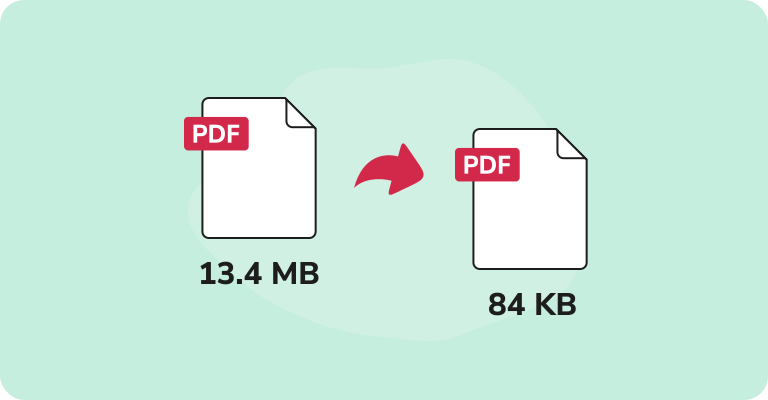
Zašto je korisno smanjiti veličinu vaših PDF datoteka?
- Brže učitavanje i preuzimanje. Kada smanjite veličinu PDF datoteka, ujedno ih činite jednostavnijima za elektroničko dijeljenje putem e-pošte ili online. To je osobito korisno za timove koji često moraju dijeliti velike dokumente unutar svoje mreže.
- Bolje upravljanje pohranom. Pohranjivanje velikih PDF datoteka znači zauzimanje puno prostora na tvrdom disku. Kada radite s dokumentima, bilo na platformama u oblaku ili na lokalnim poslužiteljima, smanjivanje vaših PDF datoteka može uistinu uštedjeti prostor. I da, tako i smanjujete troškove.
- Poboljšana dostupnost. Manje PDF datoteke znatno olakšavaju upravljanje dokumentima u pokretu, bilo da koristite pametni telefon, tablet ili prijenosno računalo.
Kako odrediti veličinu PDF datoteke
Nakon što je vaš PDF spremljen na uređaj, lako možete provjeriti njegovu veličinu. Samo prijeđite mišem preko datoteke i kliknite na nju. Sada idite na Informacije/Svojstva iz izbornika (ovisno o operativnom sustavu koji koristite) — i pronađite odjeljak koji prikazuje veličinu vašeg PDF dokumenta.
Kako smanjiti veličinu PDF datoteke pomoću PDF Guru
Napravite PDF manjim slijedeći ove korake:
- 1
- 2Učitajte svoju datoteku u prozor.
- 3Odaberite razinu kompresije: Visoka, Srednja ili Niska.
- 4Kliknite Komprimiraj — obradit ćemo vašu datoteku u nekoliko sekundi.
- 5Završite preuzimanjem datoteke — također ćemo je sačuvati na vašem računu.

Neki korisnici pitaju postoji li gubitak kvalitete prilikom kompresije datoteke. Upravo zato nudimo tri razine — kako biste ih mogli isprobati i vidjeti što vam najbolje odgovara. No čak i s najvišom razinom kompresije, i dalje ćete dobiti čvrstu, standardnu kvalitetu. Dobitna kombinacija.
Kako više PDF datoteka komprimirati u jednu
Idite na naš alat Spoji PDF i slijedite ove korake:
- 1Učitajte svoju datoteku/datoteke u prozor.
- 2Dodajte do 15 PDF datoteka pomoću Dodaj još.
- 3Povucite datoteke kako biste promijenili njihov redoslijed.
- 4Kliknite Spoji odabrane datoteke.
- 5Završite preuzimanjem datoteke.
Bonus: Koristite naš PDF sažimač za komprimirane datoteke
Komprimirali ste svoj PDF i učinili ga lakšim za dijeljenje — ali što ako je još uvijek pun dugog, složenog teksta? Tu nastupa naš PDF sažimač s umjetnom inteligencijom. Naš novi alat brzo izvlači ključne točke, tako da ne morate pročitati sve.
Osim toga, radi na više jezika i omogućuje vam postavljanje dodatnih pitanja u razgovoru nakon što je sažetak gotov.
Kako komprimirati PDF datoteke na Windowsu
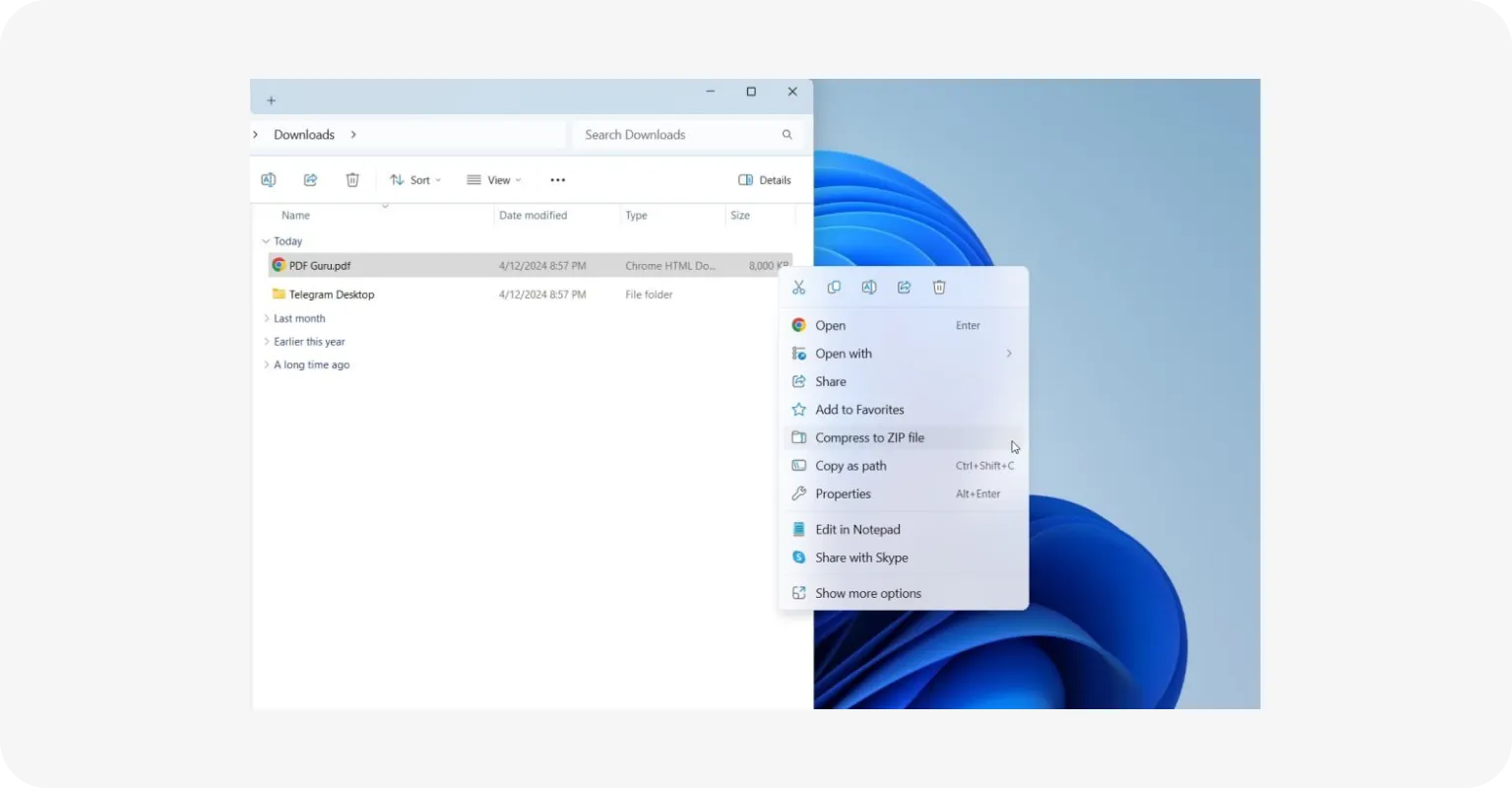
Iako Windows nema namjenski alat za smanjivanje PDF-a, postoji zaobilazni način za kompresiju veličine datoteke:
- 1Desnom tipkom miša kliknite PDF datoteku koju želite komprimirati.
- 2Iz izbornika odaberite Šalji u.
- 3Odaberite Komprimirana (zip) mapa.
I sada imate komprimiranu zip mapu sa svojim datotekama koju možete raspakirati u bilo kojem trenutku. Ova metoda izvrsna je za uštedu prostora, ali nepraktična kada vam je potreban brz pristup zip datotekama.
Kako komprimirati PDF datoteke na Macu
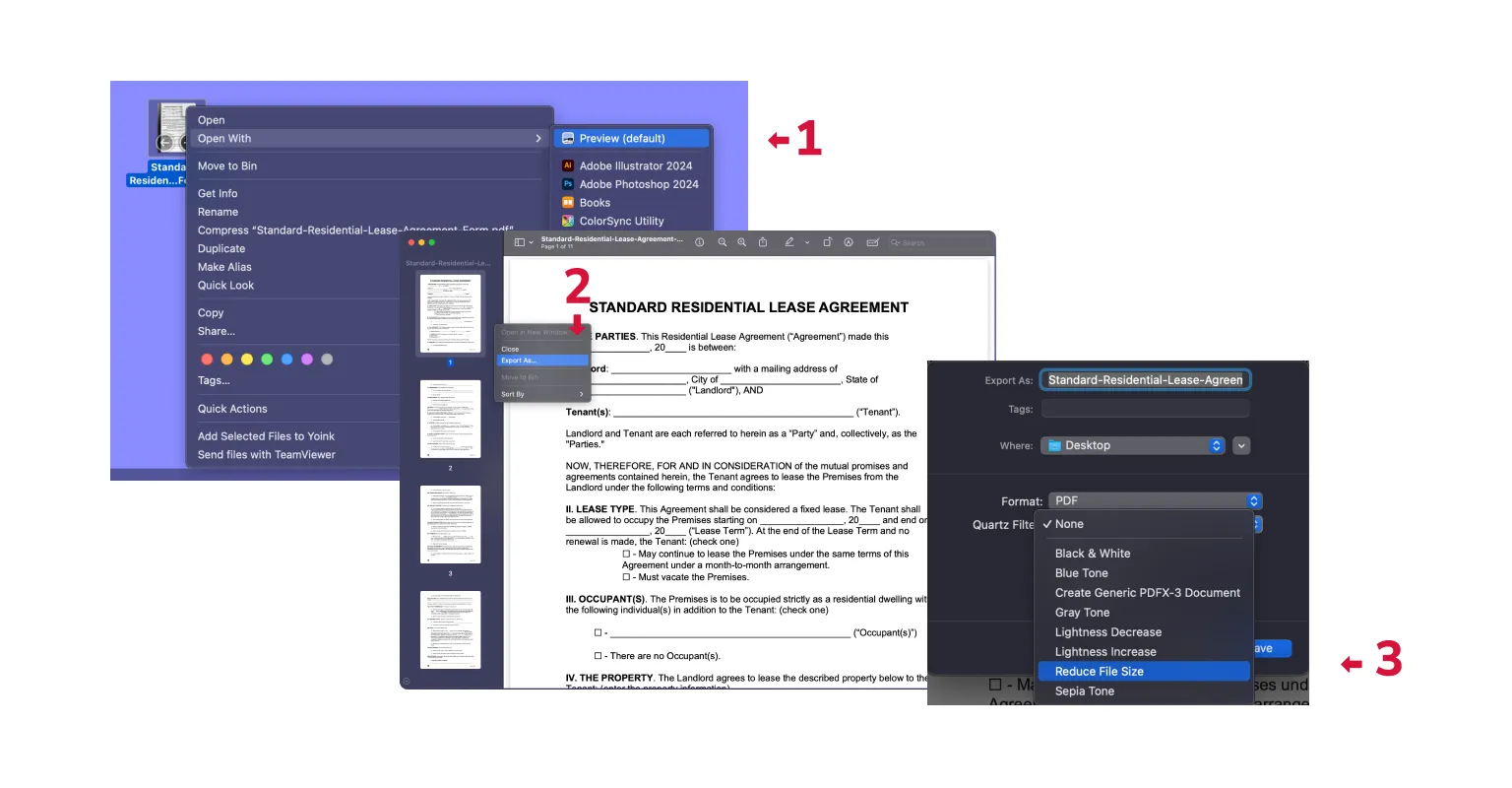
Dobra vijest za korisnike Maca — imate ugrađenu aplikaciju Preview koja može poslužiti kao alat za smanjivanje veličine PDF-a. Za korištenje trebate:
- 1Otvoriti svoju PDF datoteku u aplikaciji Preview.
- 2Odabrati File pa Export.
- 3Otići na skočni izbornik Quartz Filter i odabrati Reduce File Size.
Alternativno, možete smanjiti veličinu PDF-a na Macu pomoću ugrađene aplikacije Automator. Međutim, ova metoda može biti prilično teška ako niste tehnički potkovani.
Kako komprimirati PDF datoteku na iPhoneu
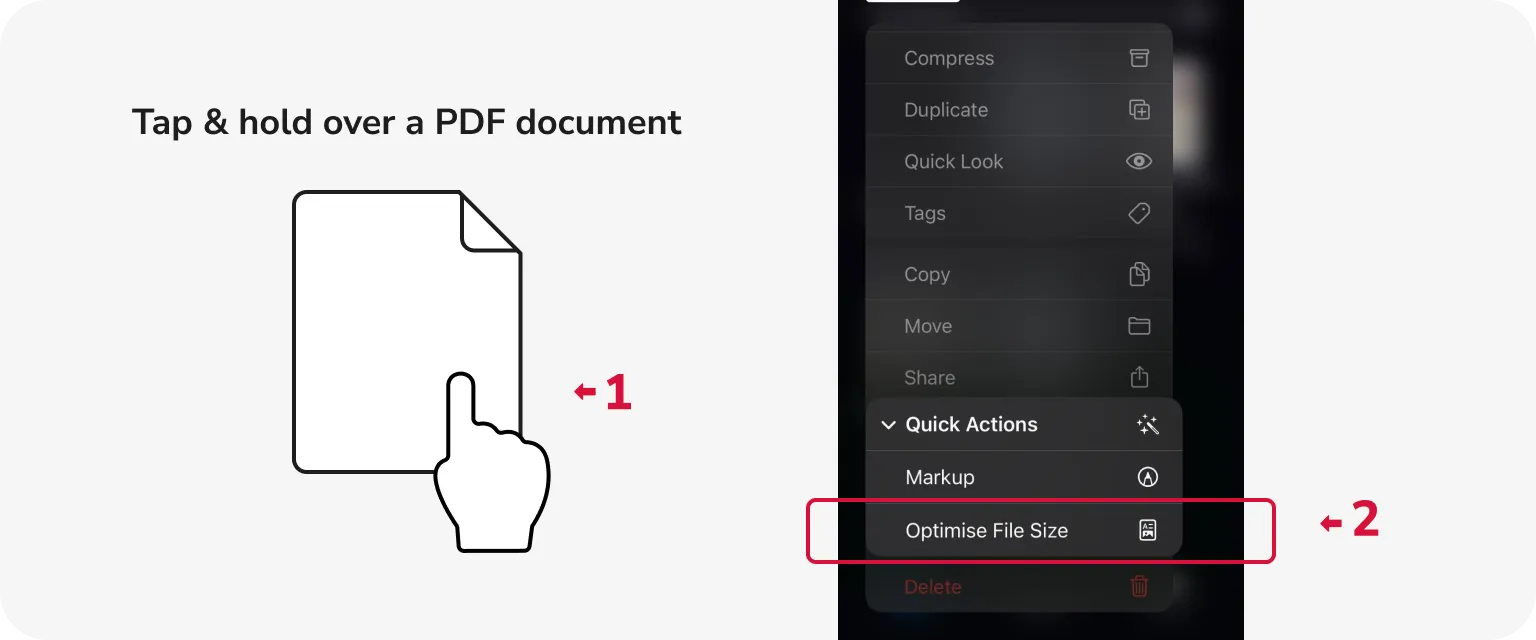
Aplikacija Files na iOS-u može vam pomoći s tim. Evo koraka:
- 1Idite na aplikaciju Files na svom iPhoneu i odaberite PDF dokument.
- 2Dodirnite i držite PDF dokument te odaberite Quick Actions > Optimiziraj veličinu datoteke.
- 3Komprimirana verzija datoteke bit će automatski spremljena na vašem uređaju.
Kako smanjiti veličinu PDF-a u Google Driveu
Još jedan način za online kompresiju PDF datoteka jest da ih učitate kao više mapa na Google Drive. Platforma će ih automatski objediniti u jednu zip arhivu. Ova metoda smanjit će veličinu PDF datoteka i učiniti ih lakšima za dijeljenje, ali nećete moći pristupiti tim datotekama pojedinačno bez raspakiravanja arhive.
Kako komprimirati PDF datoteke za e-poštu?
Kada radite s jednom velikom datotekom, PDF Guru je vaš najbolji izbor — samo slijedite gore navedene korake. Međutim, ako se nađete u situaciji da žonglirate s više PDF datoteka, bolje ih je komprimirati u zip datoteku. Ova metoda ne samo da ubrzava postupak učitavanja i preuzimanja, već i pojednostavljuje stvari primatelju.
Tražite PDF kompresor online? Sada imate različite opcije iz kojih možete birati — isprobajte ih kako biste vidjeli koja vam najbolje odgovara.
No ako biste radije zadržali jednostavnost s jednim alatom koji radi sve, PDF Guru ima rješenje za vas. Ne samo da komprimira — možete uređivati, potpisivati, pretvarati i raditi mnogo više sa svojim PDF datotekama.