Jika Anda pernah kesulitan mengunggah foto ke website, kehabisan ruang penyimpanan di perangkat, atau mencoba mengirim gambar via email yang ukurannya terlalu besar, Anda tidak sendirian. File gambar berukuran besar dapat memperlambat website, menguras kuota data seluler, dan menyulitkan berbagi antar platform.
Mengompres gambar dapat membantu mengatasi masalah umum ini. Kompresi mengurangi ukuran file tanpa mengorbankan kualitas, membuat gambar lebih cepat diunggah, lebih mudah dibagikan dan disimpan, serta lebih efisien untuk kinerja website.
Cara mengompres gambar dengan PDF Guru?
Alih-alih berurusan dengan perangkat lunak rumit seperti Photoshop atau GIMP, Anda dapat menggunakan PDF Guru — kompresor foto sederhana yang bekerja online.
Berikut langkah-langkahnya:
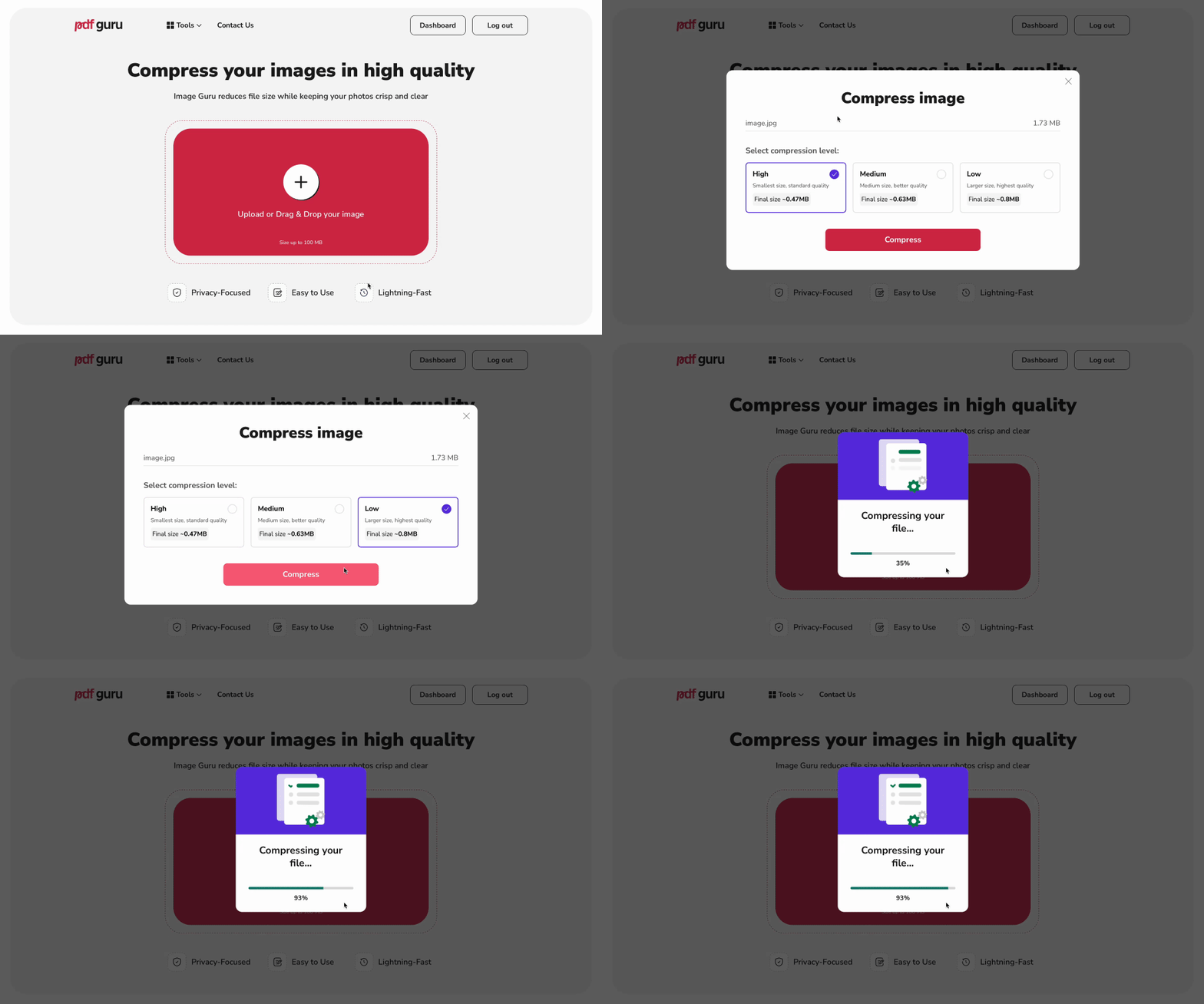
- 1Buka tool Kompres Gambar dan unggah file Anda.
- 2
Pilih tingkat kompresi:
- Tinggi: Terbaik untuk email atau web, ketika ukuran file yang lebih kecil lebih penting daripada detail sempurna.
- Sedang: Keseimbangan solid antara kualitas gambar dan ukuran file.
- Rendah: Mempertahankan detail paling banyak, bagus jika Anda berencana mencetak atau membutuhkan kejernihan terbaik.
- 3Klik Compress. Kompresor gambar online kami akan memproses gambar Anda dalam hitungan detik.
- 4Unduh file Anda yang telah dioptimalkan. Catatan: Semua file yang diproses juga disimpan ke akun Anda.
Format file yang didukung: Dengan PDF Guru, Anda dapat mengompres JPEG / JPG, PNG, dan HEIC.
Konversi antar format gambar untuk kompatibilitas yang lebih baik
Kadang ini bukan hanya soal memperkecil ukuran gambar. Anda mungkin juga perlu mengubah format file tergantung bagaimana Anda berencana menggunakan gambar tersebut.
Misalnya:
- Ingin pemuatan website lebih cepat? Beralih dari PNG ke WEBP — ini adalah format yang lebih baru yang menawarkan ukuran file lebih kecil dengan kualitas hebat.
- Berbagi dengan seseorang yang menggunakan perangkat lunak lama? Konversi WEBP ke JPG untuk kompatibilitas yang lebih baik.
- Mengedit gambar? Beberapa tool bekerja lebih baik dengan format tertentu, jadi mengonversi terlebih dahulu dapat menghemat masalah di kemudian hari.
Jika Anda tidak memiliki format gambar yang tepat, gunakan tool Konversi kami. Tool ini dapat mengonversi JPG ke PNG, PNG ke WEBP, dan banyak lagi. Cepat, mudah, dan tidak mengorbankan kualitas.
Cara menentukan ukuran yang tepat untuk mengompres gambar?
Untuk menentukan ukuran yang tepat saat mengompres gambar, pertimbangkan tujuan penggunaan gambar, kualitas yang diinginkan, dan batasan platform pengiriman.
Misalnya:
- Berbagi online? JPEG dan WEBP adalah pilihan bagus karena membuat gambar tetap terlihat baik sambil menggunakan ruang lebih sedikit. Kompresi sedang hingga tinggi biasanya bekerja paling baik.
- Mencetaknya? Targetkan kualitas maksimum dengan kompresi minimal dan resolusi tinggi (300 DPI atau lebih). Format TIFF atau PNG ideal untuk menjaga detail halus dan warna akurat.
- Mengirim via email atau chat? Buat ringan. Pilih JPEG atau, jika Anda di iPhone, HEIC untuk file lebih kecil tanpa terlalu banyak kehilangan kualitas.
Apa perbedaan antara gambar terkompresi dan tidak terkompresi?
Perbedaan utama antara gambar terkompresi dan tidak terkompresi terletak pada cara mereka menangani data gambar.
File tidak terkompresi menyimpan setiap bit informasi piksel, yang berarti ukuran file lebih besar tetapi kualitas gambar setinggi mungkin. Sebaliknya, gambar terkompresi memperkecil ukuran file dengan menghapus sebagian data, yang dapat menyebabkan sedikit penurunan kualitas, terutama saat menggunakan metode kompresi lossy.
Kapan sebaiknya menggunakan setiap jenis?
Gambar tidak terkompresi paling baik digunakan saat Anda:
- Mengedit foto dan membutuhkan setiap detail tetap utuh.
- Mencetak materi berkualitas tinggi seperti brosur, poster, atau cetakan besar yang sangat membutuhkan kejernihan.
- Menyimpan versi asli gambar Anda tanpa kehilangan kualitas.
Pilih gambar terkompresi saat:
- Anda mengunggah foto ke website atau blog dan ingin agar termuat dengan cepat.
- Anda mengirim gambar melalui email atau aplikasi pesan, dan ukuran file menjadi perhatian.
- Anda perlu mengosongkan ruang di perangkat atau di cloud tanpa terlalu banyak mengorbankan kualitas.
Kompresi lossy vs lossless
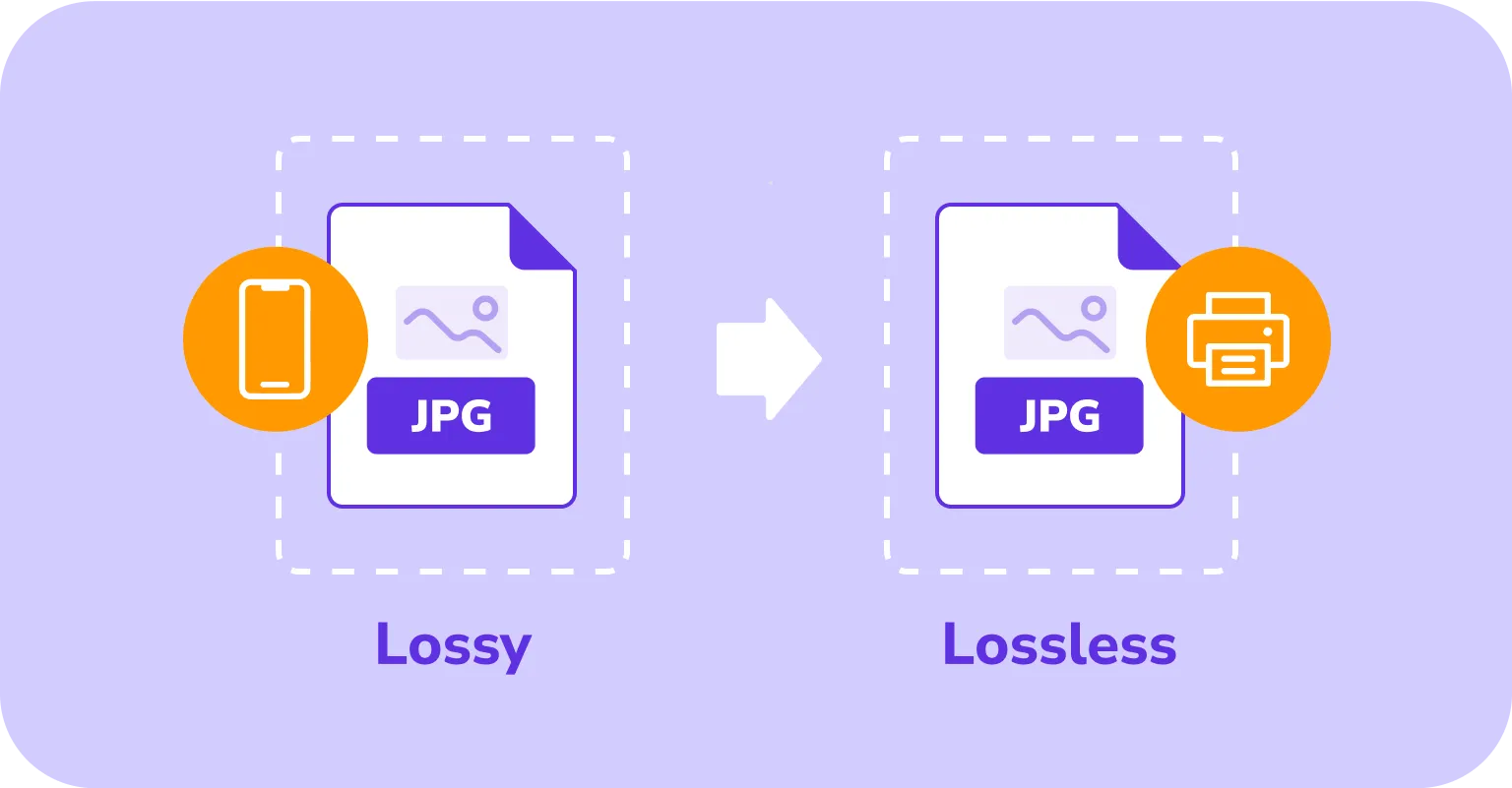
Kompresi lossy memotong ukuran file dengan menghapus sebagian data gambar, yang mungkin sedikit mengurangi kualitas, tetapi membuat file jauh lebih cepat dibagikan atau dimuat online. Kompresi lossless menjaga setiap detail sambil tetap mengurangi ukuran, sehingga ideal untuk mencetak, mengedit, atau menyimpan gambar asli.
Jenis kompresi lossy dan kapan menggunakannya
| Format & jenis | Tujuan | Kasus penggunaan |
|---|---|---|
| JPEG (gambar) | Memperkecil ukuran foto sambil menjaga kualitas visual yang baik | Berbagi foto online, menambahkan gambar ke blog, posting di media sosial, mengirim via email |
| WebP (gambar) | Menghasilkan gambar kecil berkualitas tinggi yang juga bisa berlatar transparan | Grafik website, banner, gambar produk e-commerce |
| MP3 (audio) | Mengurangi ukuran file audio dengan menghapus suara yang tidak disadari | Streaming musik, podcast, menyimpan audio di perangkat seluler |
| AAC (audio) | Menjaga kualitas suara tinggi sambil menggunakan ruang lebih sedikit dari MP3 | Aplikasi streaming musik, file audio yang dapat diunduh, perpustakaan musik seluler |
| H.264 / H.265 (HEVC) (video) | Menghadirkan video definisi tinggi dengan ukuran file jauh lebih kecil | Layanan streaming (Netflix, YouTube), penyiaran, panggilan video |
| MPEG (video) | Mengompres video untuk pemutaran lancar dan kebutuhan penyimpanan lebih kecil | Streaming di website, TV digital, platform hosting video |
Jenis kompresi lossless dan kapan menggunakannya
| Format | Tujuan | Kasus penggunaan |
|---|---|---|
| PNG (gambar) | Menjaga semua detail gambar, mendukung transparansi | Logo, grafik web, gambar yang membutuhkan tepi tajam dan kualitas |
| RAW (gambar) | Menangkap data sensor lengkap untuk kontrol pengeditan penuh | Fotografi profesional, pasca-pemrosesan detail |
| BMP (gambar) | Mempertahankan resolusi tinggi dan akurasi warna | Seni digital, pencetakan berkualitas tinggi, pekerjaan desain |
| GIF (gambar/animasi) | Mendukung gambar lossless dan animasi sederhana | Grafik web, ikon, elemen animasi dasar |
| FLAC (audio) | Mempertahankan kualitas suara asli dengan ukuran lebih kecil | Produksi musik, mengarsipkan audio, mendengarkan audiophile |
| ZIP / GZIP (file) | Mengompres tipe file apa pun tanpa kehilangan data | Berbagi dokumen, distribusi perangkat lunak, cadangan |
Apakah format gambar memengaruhi kualitas kompresi dan kecepatan muat?
Ya, format gambar yang Anda pilih dapat membuat perbedaan besar pada kualitas dan kecepatan pemuatan. Format yang baik membuat file lebih kecil, sehingga menggunakan lebih sedikit data internet dan terbuka lebih cepat. Karena beberapa format tidak bekerja di semua browser, pilih yang didukung secara luas.
Cara mengompres foto di iPhone?
Anda dapat memperkecil ukuran foto dengan menggunakan aplikasi kompresi atau tool online dari situs web tepercaya. Selain itu, beberapa aplikasi pesan akan melakukannya secara otomatis saat Anda mengirim gambar.
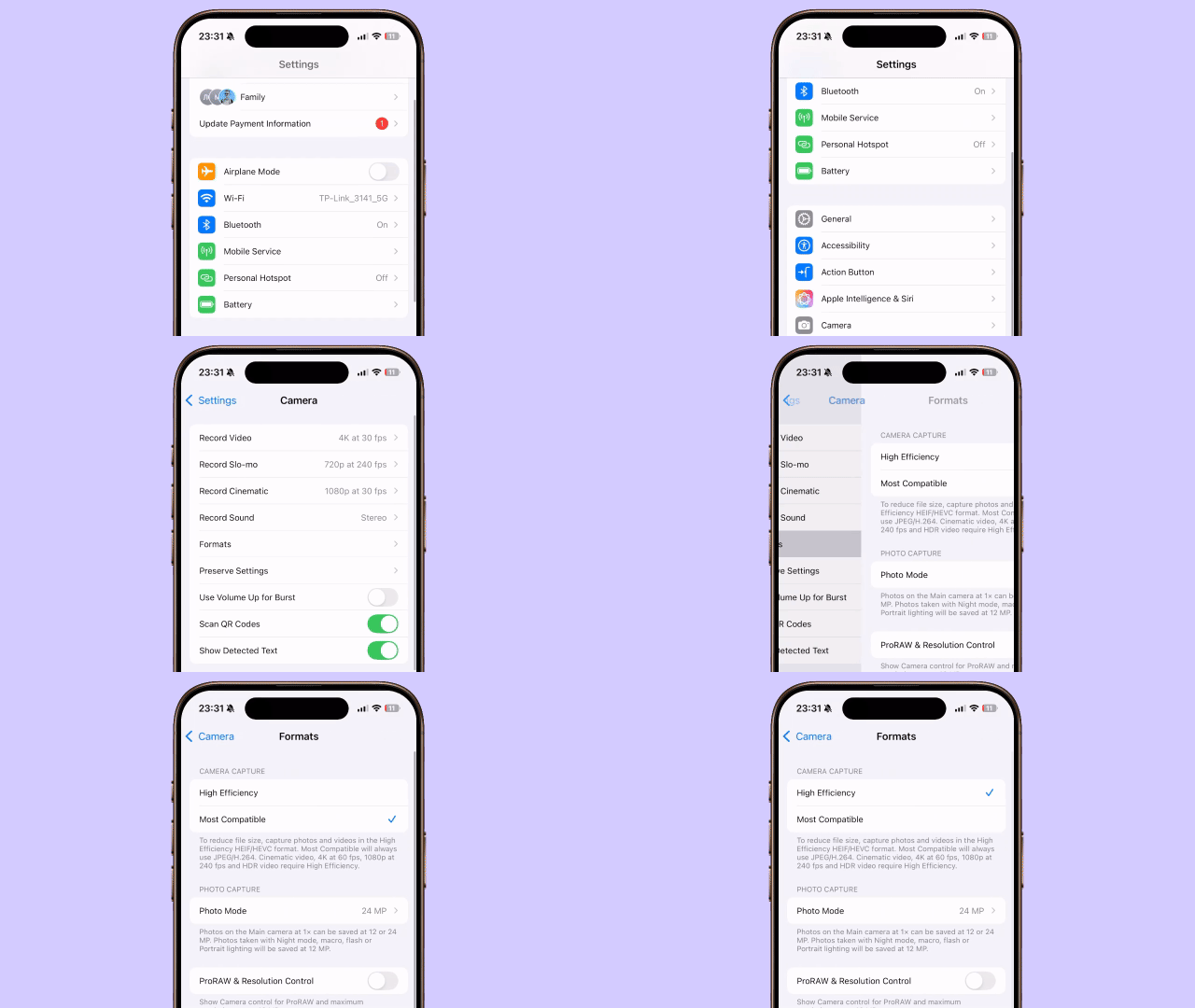
Jika Anda ingin iPhone menyimpan foto dalam ukuran file yang lebih kecil sejak awal, Anda dapat mengubah format default di pengaturan kamera. Begini caranya:
- 1Buka aplikasi Settings, gulir ke bawah, dan ketuk Camera untuk masuk ke menu pengaturan kamera.
- 2Ketuk Formats.
- 3Pilih High Efficiency (HEIF) untuk ukuran file lebih kecil dengan kualitas baik, atau Most Compatible (JPEG) untuk file lebih besar tetapi kompatibilitas lebih luas.

Cara mengompres foto di Mac?
Anda dapat memperkecil ukuran file gambar di komputer Mac dari Apple dengan beberapa cara. Tool bawaan memungkinkan Anda ubah ukuran atau mengubah format di aplikasi Photos, menggunakan Quick Actions di Finder, atau memotong dan menyesuaikan kualitas gambar di Preview.
Sebagai alternatif, Anda dapat menggunakan tool pihak ketiga atau tool online seperti milik kami. Lihat artikel blog kami tentang cara mengompres gambar di Mac, termasuk teknik lanjutan dengan Preview.
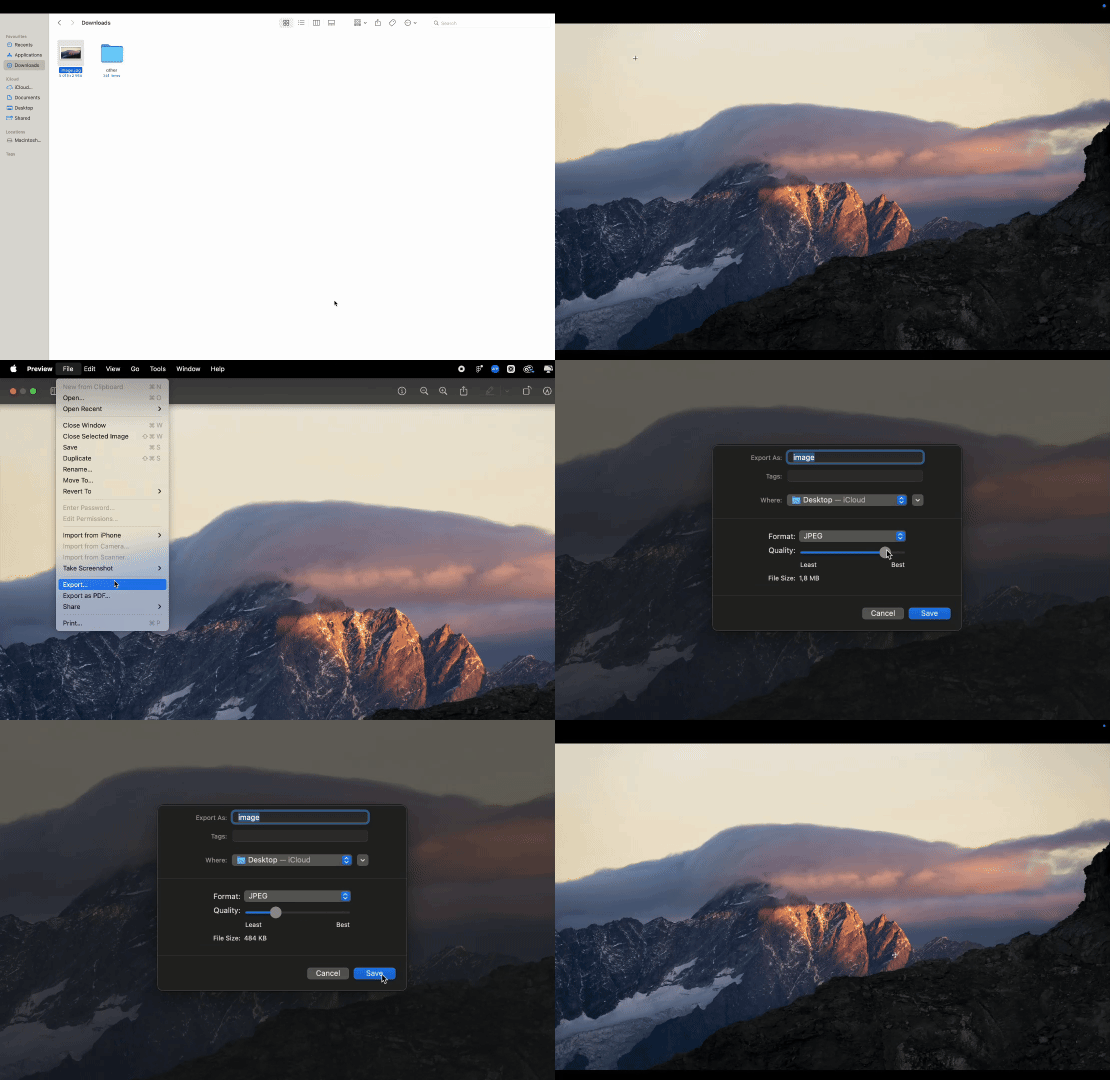
Kompresor gambar bawaan yang paling fleksibel masih Preview, yang memungkinkan Anda mengontrol dimensi (lebar dan tinggi) serta menyesuaikan kualitas gambar. Anda juga dapat melihat thumbnail hasil sebelum menyimpan. Berikut langkah-langkahnya:
- 1Buka gambar di Preview.
- 2
- 3Gunakan slider Quality: geser ke kiri untuk membuat file lebih kecil tanpa mengubah dimensi asli.
- 4(Opsional) Pilih format berbeda, seperti JPEG, untuk menyesuaikan dan memperoleh ukuran lebih kecil.
- 5Pilih lokasi penyimpanan dan klik Save.
Cara mengompres foto di Windows?
| Format | Tujuan | Kasus penggunaan |
|---|---|---|
| PNG (gambar) | Menjaga semua detail gambar, mendukung transparansi | Logo, grafik web, gambar yang membutuhkan tepi tajam dan kualitas |
| RAW (gambar) | Menangkap data sensor lengkap untuk kontrol pengeditan penuh | Fotografi profesional, pasca-pemrosesan detail |
| BMP (gambar) | Mempertahankan resolusi tinggi dan akurasi warna | Seni digital, pencetakan berkualitas tinggi, pekerjaan desain |
| GIF (gambar/animasi) | Mendukung gambar lossless dan animasi sederhana | Grafik web, ikon, elemen animasi dasar |
| FLAC (audio) | Mempertahankan kualitas suara asli dengan ukuran lebih kecil | Produksi musik, mengarsipkan audio, mendengarkan audiophile |
| ZIP / GZIP (file) | Mengompres tipe file apa pun tanpa kehilangan data | Berbagi dokumen, distribusi perangkat lunak, cadangan |
Tips memperkecil ukuran gambar sebelum mengompres
Ingin membuat gambar Anda lebih kecil bahkan sebelum dikompres? Coba trik cepat berikut:
- Ubah ukuran gambar besar: Anda dapat ubah ukuran foto resolusi tinggi ke ukuran sebenarnya yang Anda butuhkan (lebih sedikit piksel berarti file lebih kecil).
- Pangkas yang tidak diperlukan: Ruang ekstra hanya menambah ukuran file.
- Ekspor dengan cerdas: Gunakan "Export" atau "Save for Web" di tool seperti Photoshop atau Canva untuk mendapatkan gambar yang dioptimalkan.
- Ganti format: JPEG biasanya lebih kecil daripada PNG.
- Hapus metadata: Singkirkan detail tersembunyi seperti info kamera dan lokasi untuk memangkas ukuran file tambahan.
Kuasai produktivitas PDF dengan PDF Guru
PDF Guru menyederhanakan manajemen file. Selain kompresi gambar, PDF Guru memungkinkan Anda mengonversi gambar menjadi PDF, menggabungkan beberapa PDF, membagi halaman, dan melakukan penyesuaian cepat, semuanya di browser Anda.