Ada beberapa cara untuk menyimpan satu halaman PDF menggunakan layanan online, alat bawaan, dan editor profesional. Hal ini sangat berguna ketika Anda hanya perlu mengekstrak halaman tertentu yang berisi informasi penting dari dokumen yang lebih besar.
Dalam panduan ini, Anda akan mempelajari berbagai metode dan alat yang memungkinkan Anda menyimpan halaman individual dari file PDF Anda.
Cara mengunduh satu halaman dari sebuah PDF
Untuk mengunduh satu halaman dari sebuah PDF, Anda dapat menggunakan berbagai alat, termasuk ekstraktor online, opsi cetak-ke-PDF bawaan, atau perangkat lunak khusus. Proses umumnya meliputi membuka file, memilih halaman tertentu yang Anda butuhkan, lalu mengekspor atau menyimpannya sebagai PDF baru. Pada bagian berikut, kami akan memandu Anda melalui beberapa metode, baik Anda menggunakan PDF Guru, alat desktop, atau perangkat seluler.
Cara menyimpan halaman terpilih dari sebuah PDF menggunakan editor PDF online
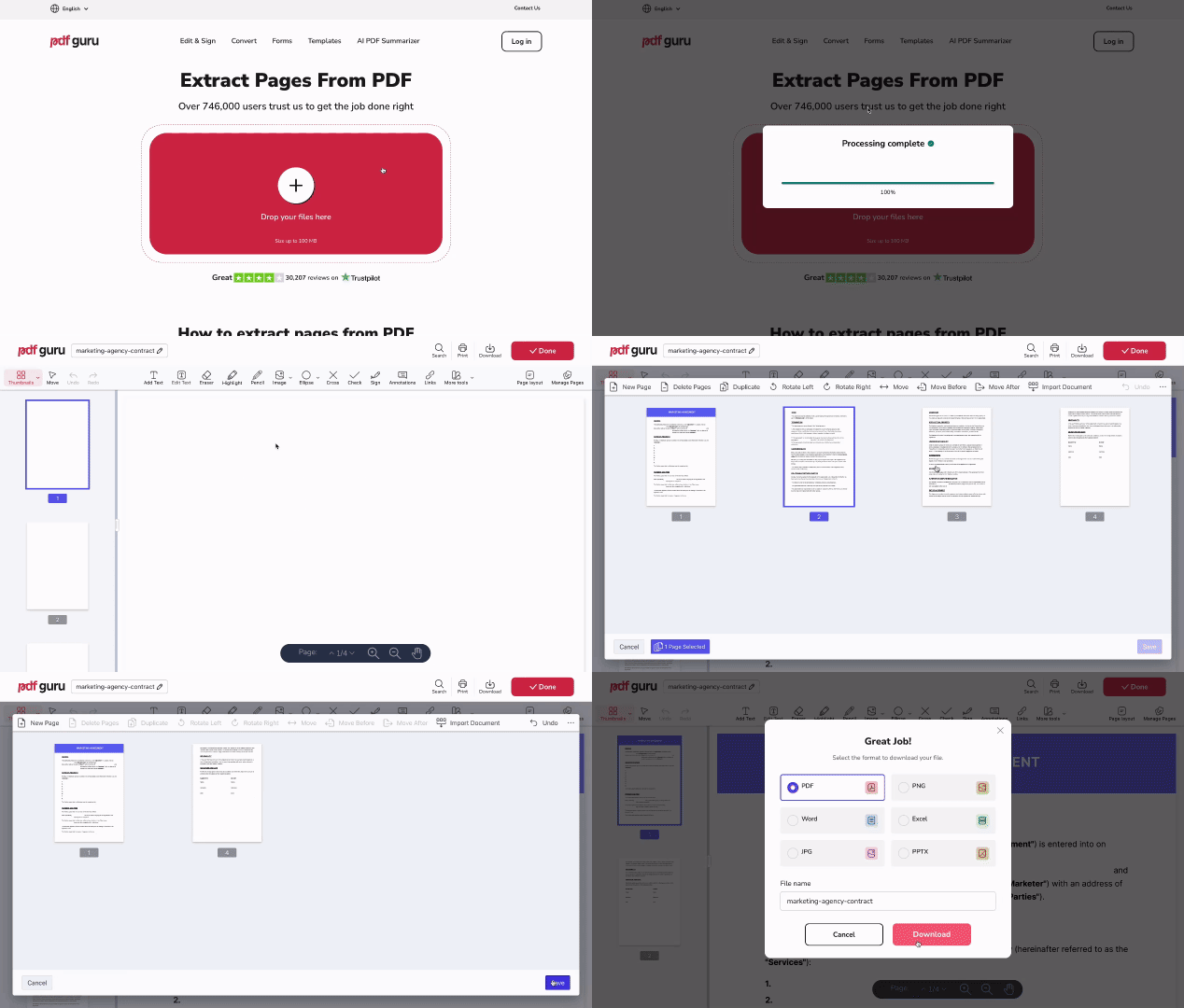
Ikuti langkah-langkah sederhana ini untuk menyimpan satu halaman PDF Anda menggunakan PDF Guru:
- 1
- 2Klik tombol unggah dan pilih file PDF yang ingin Anda kerjakan.
- 3Tunggu hingga file dimuat di editor.
- 4Klik tombol Kelola Halaman.
- 5Pilih halaman yang tidak Anda butuhkan dan klik Hapus Halaman. Anda dapat mengklik untuk memilihnya secara manual, atau tekan Command/CTRL+A untuk memilih semua lalu batalkan pilihan pada halaman yang ingin Anda simpan.
- 6Klik Simpan, lalu Selesai.
- 7Pilih format keluaran dan klik Unduh untuk menyimpan halaman tersebut.
Dengan PDF Guru, Anda tidak perlu mengunduh atau menginstal perangkat lunak apa pun. Anda dapat menyimpan halaman tertentu dari sebuah PDF secara online melalui browser di perangkat apa pun, terlepas dari OS-nya. Platform kami juga memungkinkan Anda menghapus halaman dari file PDF sebagai cara cepat untuk memotong konten yang tidak diinginkan dan mengekspor hanya halaman yang Anda butuhkan.
Cara membagi halaman PDF
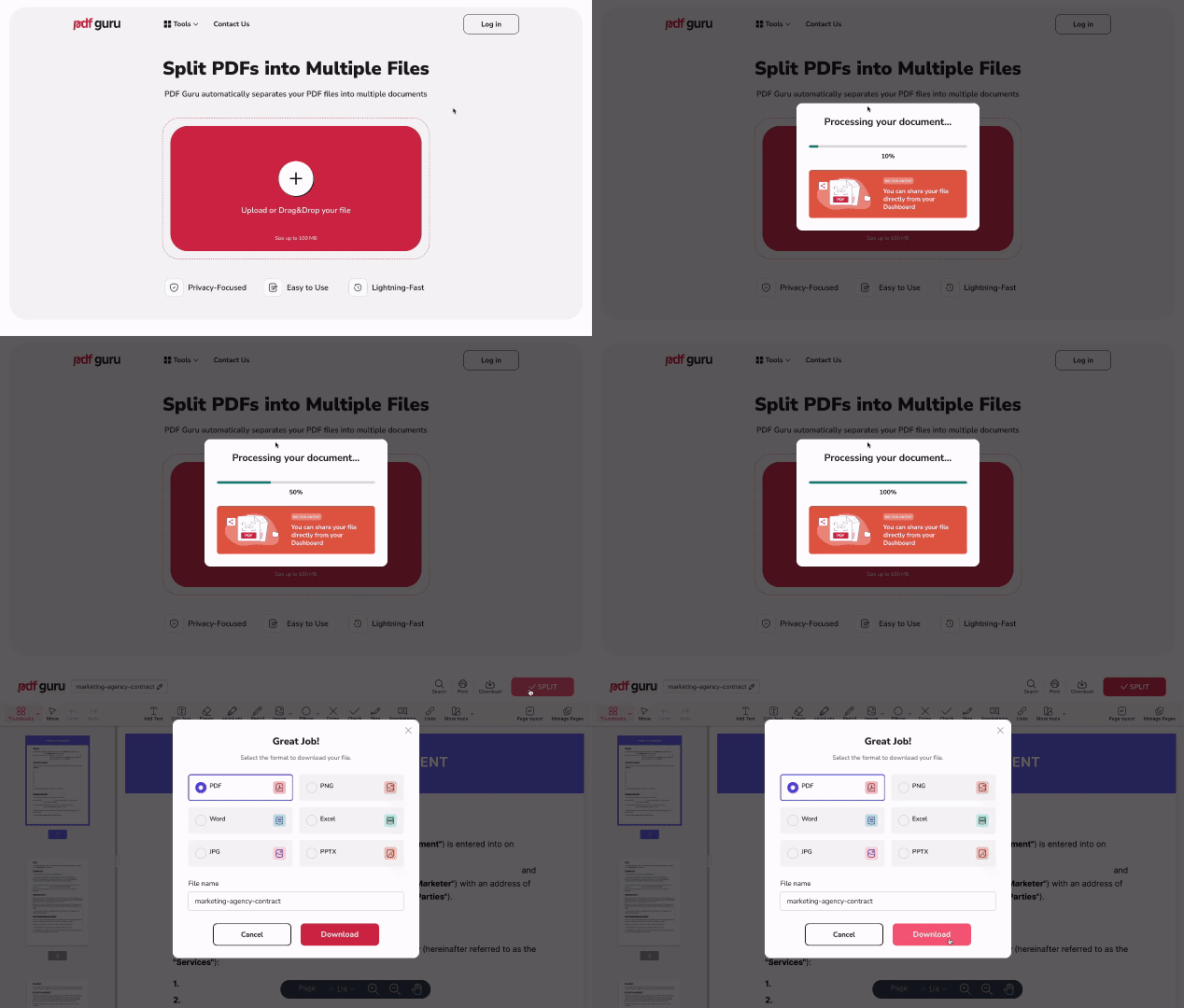
Alat pemecah PDF memungkinkan Anda memecah satu dokumen menjadi beberapa file secara otomatis. Hal ini sangat membantu ketika Anda ingin setiap halaman PDF disimpan sebagai dokumen terpisah. Berikut cara melakukannya dengan PDF Guru:
- 1
- 2Unggah file PDF Anda.
- 3Setelah file terbuka di editor, cukup klik Selesai lalu Unduh.
PDF Anda akan langsung dibagi menjadi beberapa PDF satu halaman individual dan diunduh sebagai arsip ZIP. Sekarang Anda dapat mengerjakan halaman-halaman tersebut secara terpisah.
Cara mengatur halaman dalam sebuah file PDF
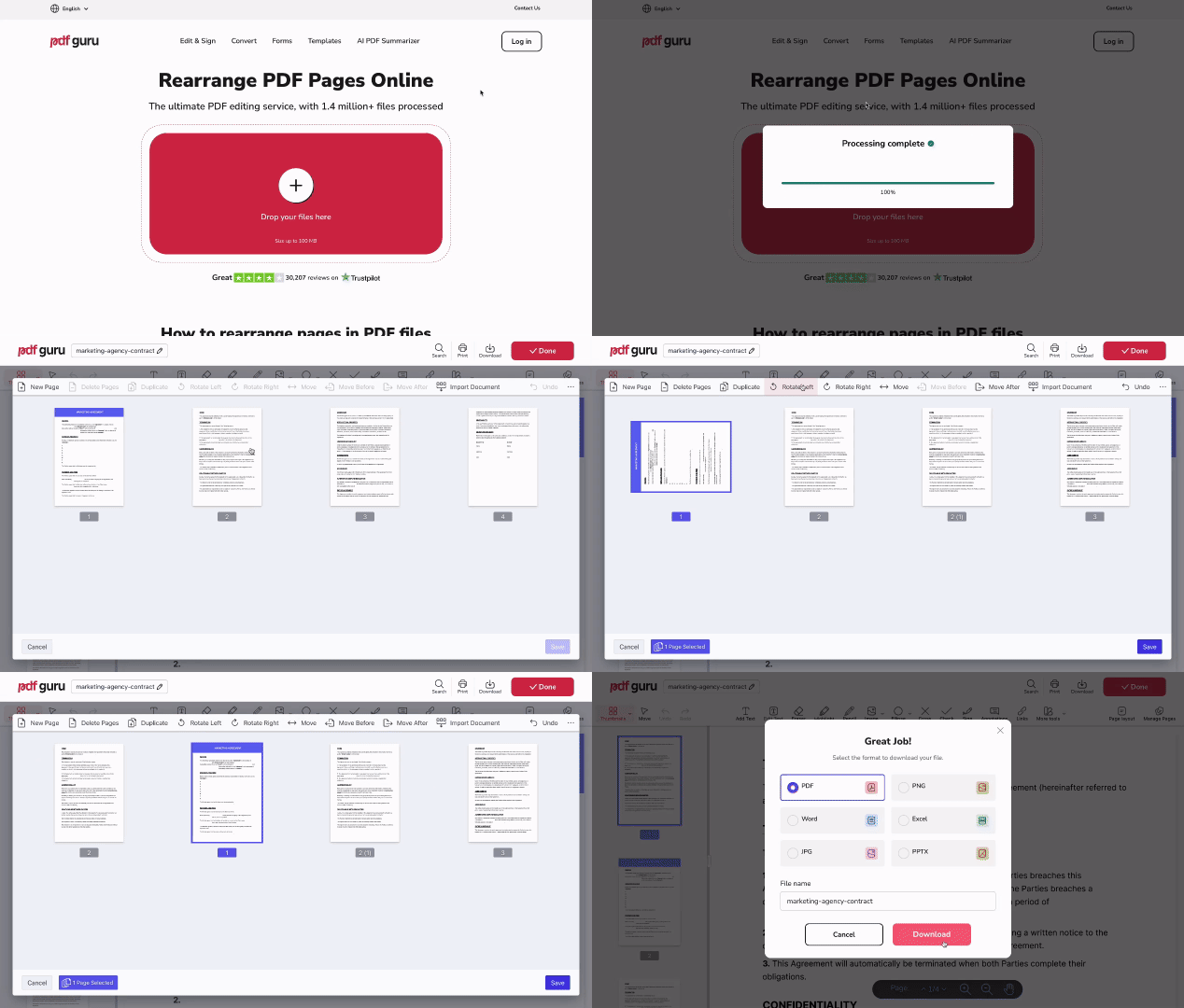
PDF Organizer kami membantu Anda merapikan dan menyusun file sebelum mengekspornya. Anda dapat mengatur ulang, memutar, atau menggandakan halaman, sehingga lebih mudah menyiapkan konten yang Anda butuhkan. Berikut cara mengatur halaman menggunakan PDF Guru:
- 1Buka alat Atur PDF dan unggah file Anda.
- 2Klik Kelola Halaman untuk membuka opsi pengeditan.
- 3Pilih satu atau beberapa halaman yang ingin Anda atur.
- 4Untuk menyusun ulang halaman, klik Pindahkan ke Kiri, Pindahkan ke Setelah, atau Pindahkan untuk memindahkan pilihan Anda setelah nomor halaman tertentu.
- 5Klik Putar ke Kiri atau Putar ke Kanan untuk mengubah orientasi halaman. Ini berfungsi untuk halaman individu atau rentang yang dipilih.
- 6Klik Duplikat untuk menyalin satu atau beberapa halaman dalam dokumen Anda.
- 7Setelah selesai, klik Simpan, lalu Selesai, dan terakhir Unduh.
Alat ini memberi Anda kendali lebih besar atas struktur file Anda, memungkinkan Anda menyempurnakan tata letak sebelum mengekstrak halaman. Untuk mempelajari lebih lanjut tentang pengorganisasian dokumen, lihat panduan kami tentang Cara Menambah, Menghapus, dan Menyusun Ulang Halaman pada Dokumen PDF.
Cara menyimpan satu halaman PDF di Windows
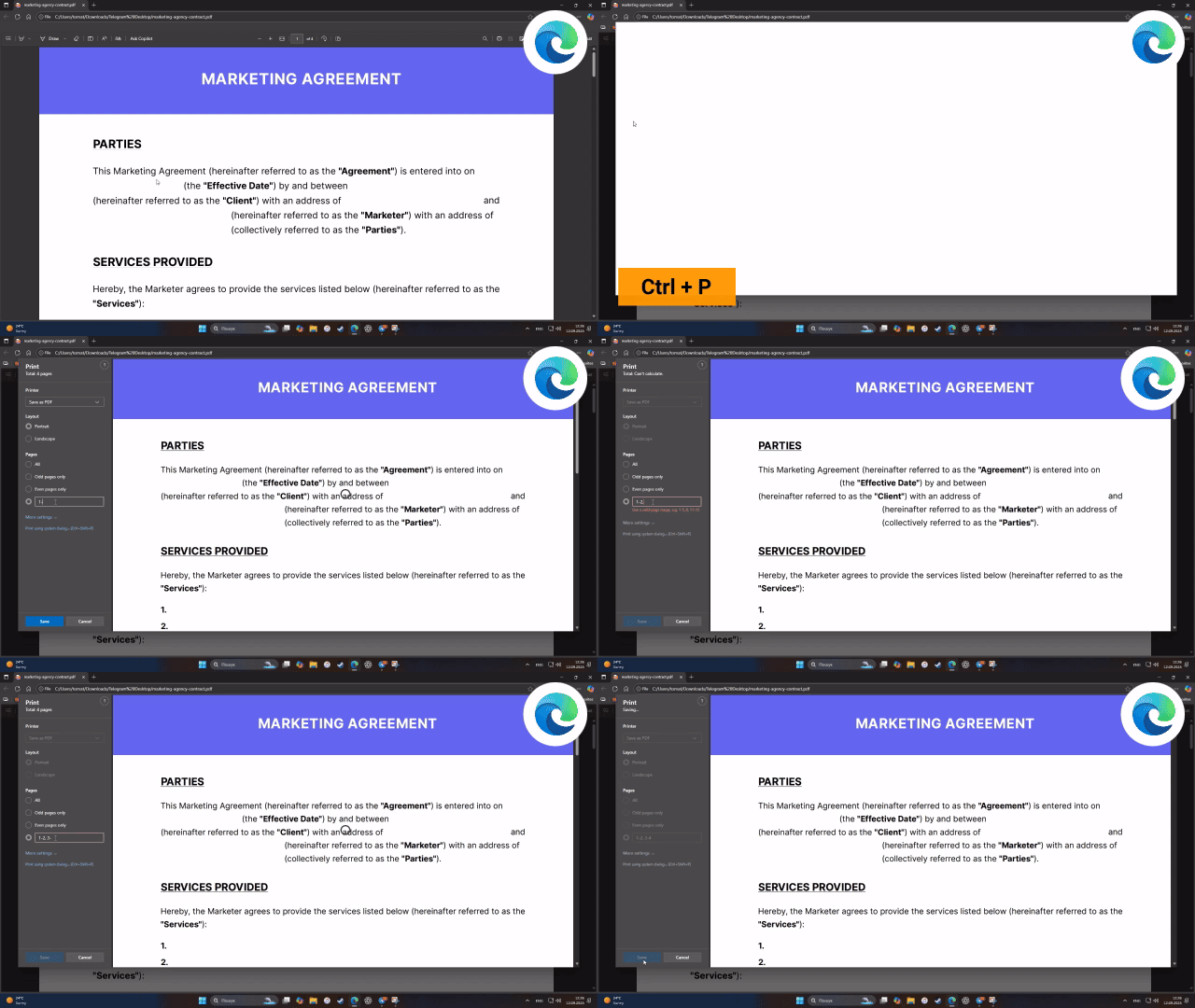
Untuk menyimpan satu halaman dari file PDF di Windows, ikuti langkah-langkah berikut:
- 1Buka PDF dalam program yang mendukung tampilan PDF, seperti Microsoft Edge.
- 2Tekan Ctrl + P untuk membuka dialog pencetakan.
- 3Pada bidang Halaman, tentukan nomor halaman yang ingin Anda simpan.
- 4Di bawah Printer, pilih Microsoft Print to PDF.
- 5Klik Cetak, lalu pilih lokasi untuk menyimpan file PDF baru.
Cara menyimpan satu halaman PDF di Mac
Anda dapat menggunakan aplikasi Preview bawaan untuk menyimpan satu halaman dari sebuah PDF di macOS. Berikut caranya:
- 1Buka file PDF di Preview.
- 2Pada bilah sisi, pilih halaman yang ingin Anda simpan.
- 3Klik, tahan, dan seret halaman tersebut dari bilah sisi ke desktop atau folder Anda.
Mac Anda akan secara otomatis membuat file PDF satu halaman baru. Ini adalah metode yang cepat dan sederhana yang tidak memerlukan alat pihak ketiga.
Cara menyimpan hanya satu halaman PDF di iPhone
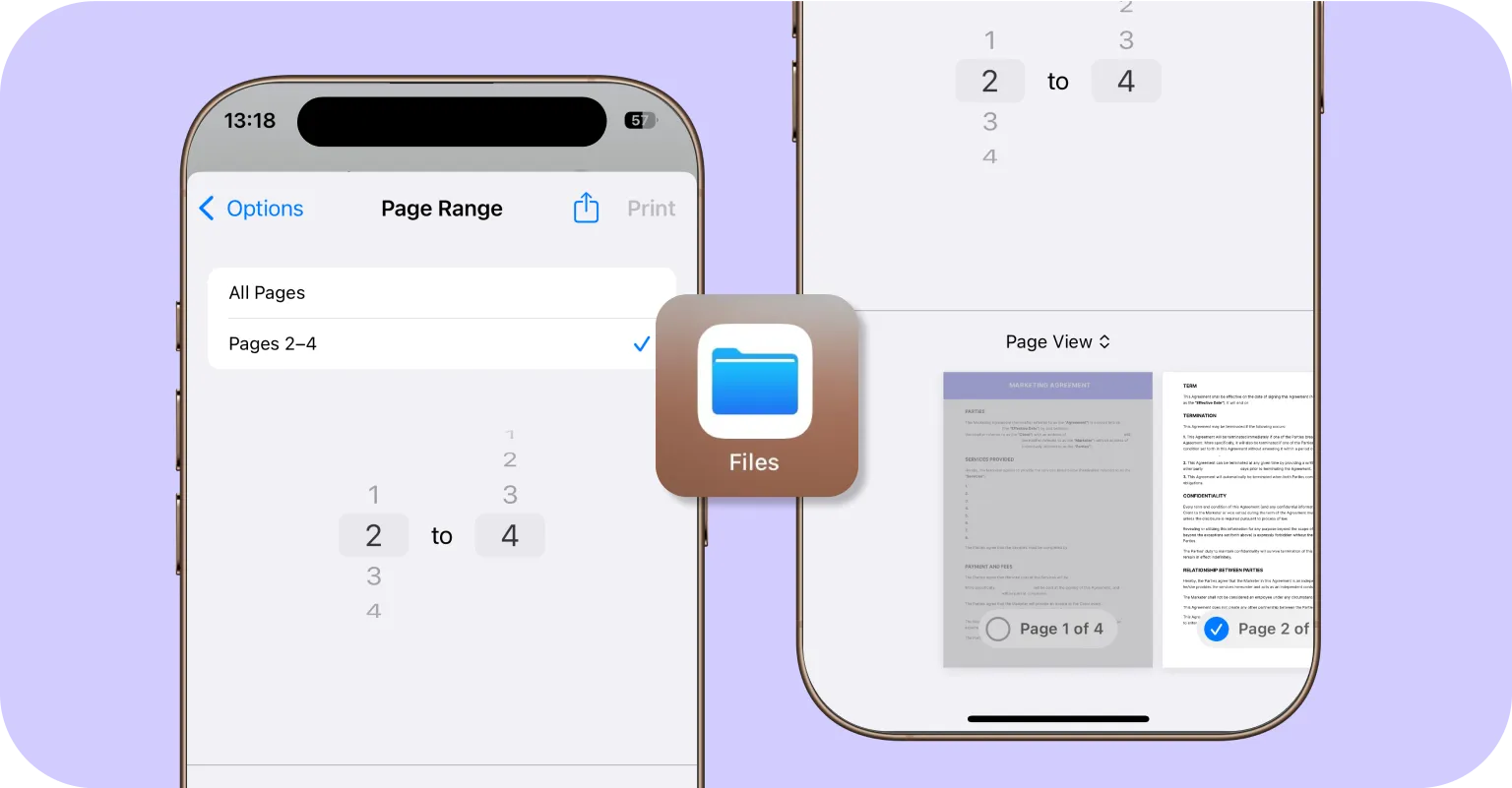
Anda dapat mengekspor halaman individual dari file PDF di iPhone Anda menggunakan aplikasi Files bawaan. Berikut cara kerjanya:
- 1Buka PDF yang Anda butuhkan di aplikasi Files pada iPhone Anda.
- 2Ketuk tombol Bagikan, lalu pilih Cetak.
- 3Ketuk bidang Rentang dan masukkan nomor halaman yang ingin Anda ekstrak atau cukup batalkan pilihan halaman yang tidak Anda butuhkan pada Tampilan Halaman.
- 4Cubit ke luar (perbesar) pada halaman yang ingin Anda simpan. Ini akan membuka halaman terpilih secara terpisah.
- 5Ketuk ikon Bagikan lagi dan pilih Simpan ke Files untuk menyimpan halaman yang diekstrak sebagai PDF baru.
Metode ini memungkinkan Anda mengekstrak dan menyimpan satu halaman dari sebuah PDF hanya dengan menggunakan iPhone Anda tanpa memasang aplikasi tambahan.
Cara menyimpan hanya satu halaman PDF tanpa Adobe Acrobat
Anda tidak memerlukan Adobe Acrobat untuk mengekstrak halaman PDF individual. Ada beberapa alternatif yang mudah digunakan:
- Alat online seperti PDF Guru memungkinkan Anda mengunggah file dan mengunduh halaman yang dipilih langsung di browser Anda.
- Penampil PDF bawaan di Windows dan macOS juga memungkinkan Anda menyimpan halaman tertentu dari file PDF sebagai dokumen baru.
- Perangkat lunak gratis sering kali mendukung ekstraksi halaman dan memungkinkan Anda menyimpan halaman individual tanpa langganan berbayar, meskipun mungkin kekurangan fitur yang lebih canggih seperti OCR atau konversi format.

Mengapa saya tidak bisa menyimpan halaman tertentu dari sebuah PDF?
Jika Anda mengalami kesulitan menyimpan halaman tertentu dari sebuah PDF, salah satu masalah berikut mungkin menjadi penyebabnya:
- Proteksi password. File yang diproteksi password memiliki batasan yang mencegah pengeditan atau ekspor.
- Pembatasan DRM. Pengelolaan hak digital diterapkan untuk memblokir perubahan atau ekstraksi.
- Dokumen hasil pindai. PDF tersebut berupa satu gambar pindaian tunggal, tanpa halaman terpisah.
- Masalah dengan struktur file. Dokumen mungkin rusak atau dibangun dengan cara yang tidak dapat ditafsirkan oleh alat berbasis halaman.
Jika demikian, pertimbangkan untuk mengonversi file pindaian menjadi teks menggunakan alat OCR kami atau menghapus pembatasan keamanan jika Anda mengetahui password-nya.
Praktik terbaik untuk mengekspor halaman dari file PDF
Saat mengekspor dan menyimpan halaman PDF tunggal, Anda harus mempertimbangkan beberapa tips dan praktik penting:
- Buat cadangan dari dokumen PDF asli. Selalu buat satu salinan dari seluruh file PDF sebelum mengekspor atau memisahkan halaman. Jika prosesnya bermasalah, entah karena data rusak, penghapusan tidak disengaja, atau masalah pemformatan, Anda akan dapat memulihkan file asli dan menghindari kehilangan informasi berharga.
- Simpan file dalam format yang dapat diakses secara universal (PDF, JPG, PNG, Word). Pastikan file yang Anda ekspor dapat dibuka di berbagai perangkat dan sistem operasi. Beberapa format mungkin tidak didukung oleh penampil PDF tertentu, terutama pada perangkat seluler atau sistem operasi lama.
- Utamakan keamanan saat menangani data sensitif. Jika Anda menangani informasi rahasia atau sensitif, perhatikan keamanan dengan cermat saat mengekspor dan membagikan halaman PDF. Hindari alat online yang tidak terverifikasi, yang dapat mengekspos dokumen Anda pada pelanggaran atau akses tidak sah. Sebaliknya, gunakan layanan online yang terenkripsi HTTPS dan memiliki kebijakan penghapusan data yang jelas, seperti PDF Guru.
- Gunakan alat PDF berkualitas. Jika Anda secara rutin memecah, menggabungkan, atau mengekspor halaman PDF, sediakan alat yang andal agar mudah diakses. Mencari alat secara manual setiap kali meningkatkan risiko mengandalkan layanan yang tidak aman atau berkualitas rendah.
Penutup
Seperti yang Anda lihat, menyimpan satu halaman dari sebuah PDF tidak harus rumit. Baik Anda menggunakan editor online seperti PDF Guru atau alat bawaan di perangkat Anda, prosesnya dapat dilakukan hanya dengan beberapa klik. PDF Guru menawarkan alat yang cepat dan bebas repot yang bekerja langsung dari browser Anda, sementara perangkat lunak bawaan di Windows, macOS, dan iOS menyediakan alternatif yang berguna untuk ekspor halaman dengan cepat.