Mengonversi dokumen Word ke JPEG mungkin terlihat rumit karena Microsoft Word tidak memiliki opsi langsung untuk itu, tetapi Anda tidak perlu khawatir!
Artikel ini akan memandu Anda lewat metode-metode sederhana dan efektif untuk membuat konversi berjalan mulus tanpa mengorbankan kualitas. Siap mempelajari trik termudah? Mari kita mulai!
Bisakah Anda menyimpan word doc sebagai gambar JPEG?
Ya, dimungkinkan untuk mengonversi dokumen Word ke JPEG, tetapi ada beberapa aspek teknis yang perlu dipertimbangkan:
- Dokumen multi-halaman: Tergantung pada alat yang Anda pilih, setiap halaman akan disimpan sebagai JPEG terpisah atau digabungkan menjadi satu gambar panjang.
- Perbedaan ukuran file: Ukuran gambar JPEG hasil konversi bisa lebih besar daripada dokumen Word aslinya, tergantung pada kontennya.
- Keterbatasan format: Tata letak yang kompleks, font, atau elemen yang disematkan mungkin tidak terlihat persis sama.
- Teks bisa menjadi statis: Tergantung alat konversinya, teks mungkin berubah menjadi format yang tidak dapat diedit atau dicari. Dalam kasus seperti itu, Anda mungkin perlu menggunakan alat OCR PDF, yang mengubah teks gambar apa pun menjadi teks yang dapat diedit.
Mengapa mengonversi Word ke JPG?
Mengonversi Word menjadi file gambar bisa menjadi pilihan cerdas dalam banyak situasi. Berikut beberapa manfaat format JPEG yang perlu Anda pertimbangkan:
- Mudah dibagikan: JPG bekerja di perangkat, situs web, atau platform media sosial mana pun tanpa masalah kompatibilitas.
- Performa online lebih baik: JPG dimuat dengan cepat, membantu situs web berjalan lebih lancar dan lebih cepat.
- Menjaga konten tetap aman: Karena JPEG tidak mudah diubah dalam editor teks, format ini sempurna untuk berbagi dokumen yang sudah final. Risiko perubahan tidak sengaja atau pengubahan lebih kecil dibandingkan file teks biasa.
- Bagus untuk presentasi: Menambahkan gambar ke slide sering kali lebih mudah daripada menangani dokumen Word.
Dan sekarang, mari langsung beralih ke solusi praktis dengan converter online kami, PDF Guru.

Cara mengonversi Word ke JPG menggunakan PDF Guru
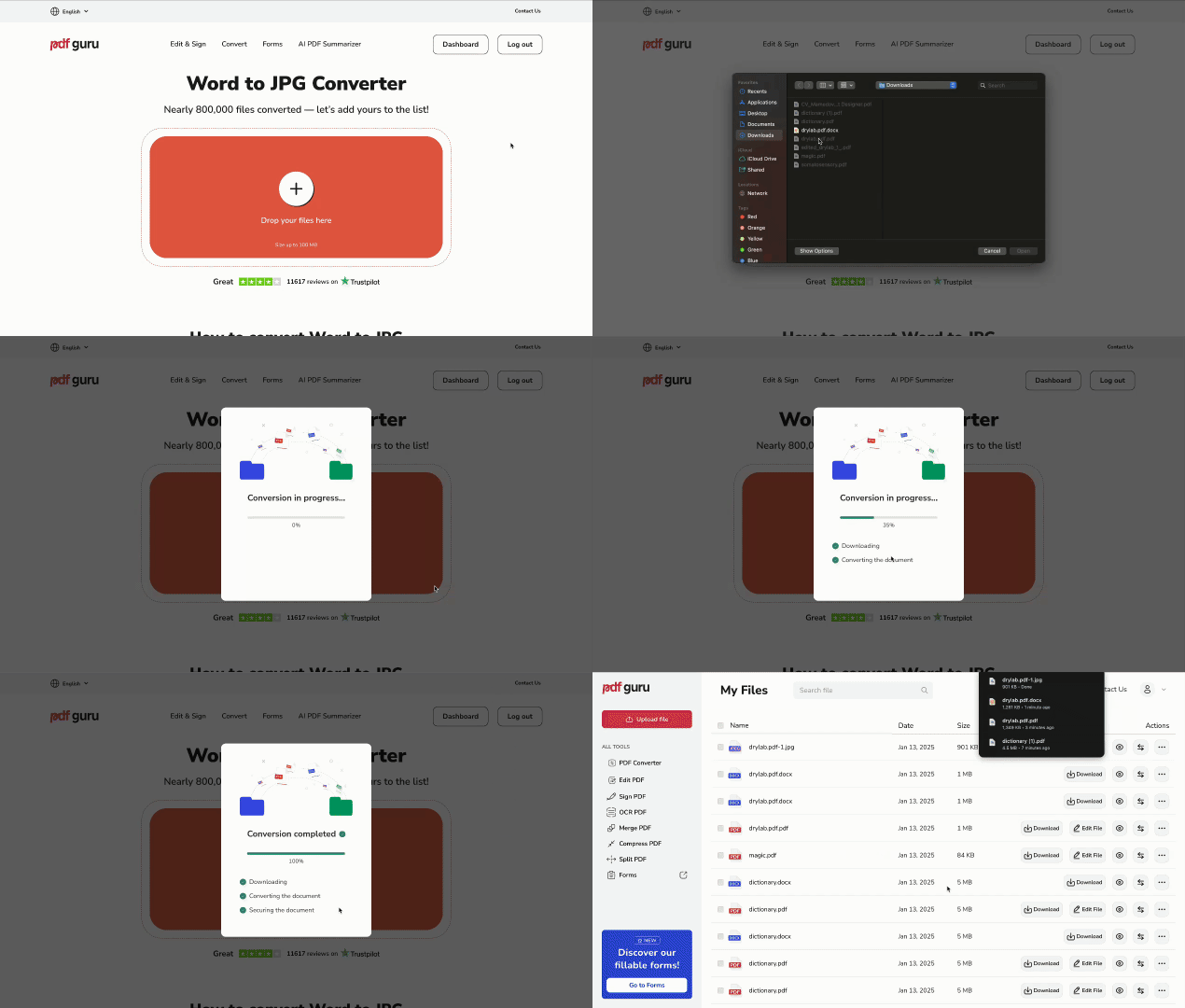
Ikuti langkah-langkah ini untuk menyimpan Word sebagai JPEG dengan mudah menggunakan alat kami:
- 1
- 2Klik tombol + atau seret dan lepas file Word Anda ke jendela.
- 3Tunggu hingga alat menyelesaikan konversi DOC ke JPEG.
- 4Unduh gambar JPEG baru Anda ke perangkat. Anda juga dapat menemukannya tersimpan di akun untuk akses di kemudian hari.
Tapi itu belum semuanya! PDF Guru menawarkan berbagai alat tambahan, seperti converter gambar untuk SVG ke PNG, WEBP ke JPG, GIF ke JPG, dan masih banyak lagi! Tugas apa yang ingin Anda selesaikan pertama kali? —
Apakah aman menggunakan converter online?
Ya, converter online kami sepenuhnya aman. Kami menggunakan sertifikat SSL, Enkripsi Sisi Server, dan Advanced Encryption Standard (AES) untuk menjaga keamanan data Anda. Untuk mempelajari lebih lanjut tentang cara kami melindungi file Anda, baca artikel kami Apakah File Anda Aman dengan PDF Guru?
Cara menyimpan dokumen Word sebagai JPEG di Microsoft PowerPoint
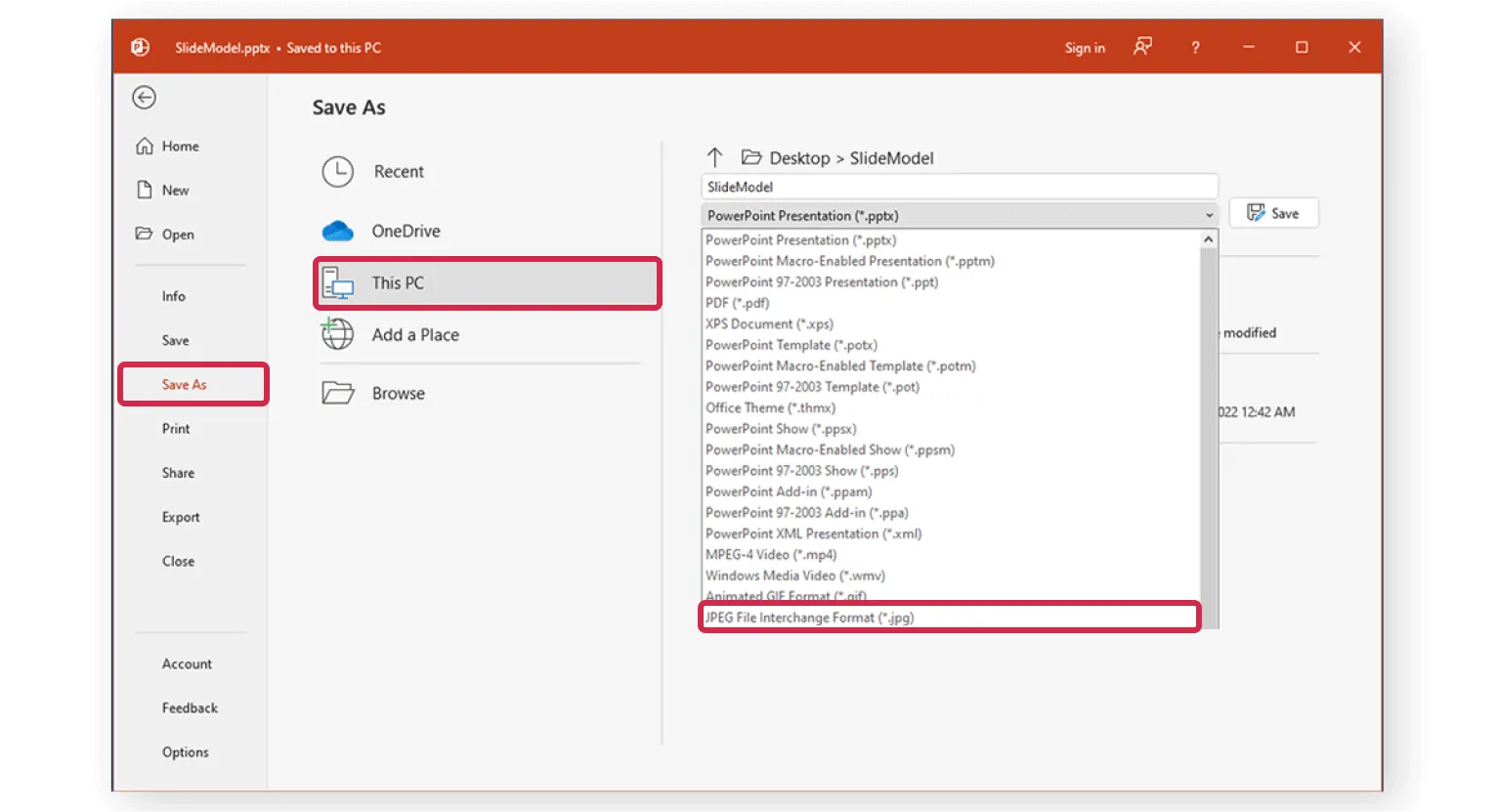
Jika Anda lebih suka alternatif selain solusi online kami, Anda dapat menggunakan Microsoft PowerPoint untuk mengonversi dokumen Word ke format JPEG. Caranya tidak sesederhana itu, tetapi merupakan cara pasti untuk mendapatkan gambar berkualitas tinggi sambil menjaga tata letak tetap rapi. Begini caranya:
- 1Buka PowerPoint dan buat presentasi kosong baru.
- 2Klik Insert > Object dan pilih dokumen Word Anda untuk menambahkannya ke slide.
- 3Sesuaikan ukuran dan posisi dokumen jika perlu.
- 4Klik File > Save As, pilih JPEG dari menu drop-down format, dan simpan slide sebagai gambar.
Cara mengonversi Word ke JPEG menggunakan alat tangkapan layar
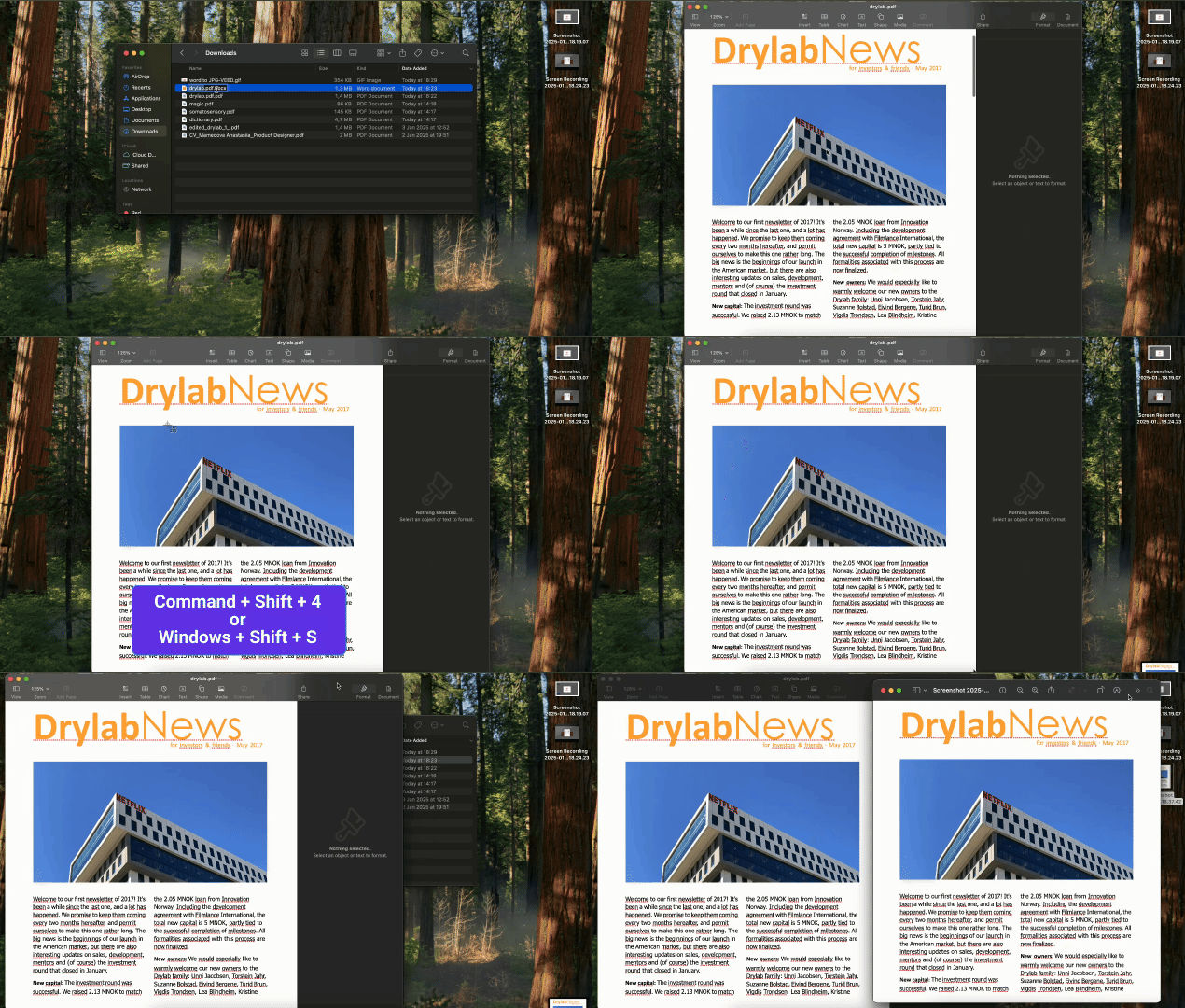
Jika Anda mencari cara cepat dan mudah untuk menyimpan dokumen Word sebagai gambar dan tidak keberatan dengan sedikit penurunan kualitas, coba cara ini:
- 1Buka file Word Anda dan buka halaman yang ingin Anda simpan.
- 2Tekan Windows + Shift + S (di Windows) atau Command + Shift + 4 (di Mac) untuk mengambil tangkapan layar.
- 3Pilih area yang ingin Anda ambil.
Kebanyakan sistem operasi biasanya menyimpan gambar dalam format PNG. Jika ini tidak cocok untuk Anda, Anda dapat dengan mudah mengonversinya menggunakan converter PNG ke JPG kami.
Lebih baik menyimpan file Word dalam JPG atau JPEG?
JPG dan JPEG pada dasarnya sama — satu-satunya perbedaan adalah ekstensi file. Keduanya bekerja dengan cara yang sama, tanpa perubahan kualitas atau fungsionalitas. Ingin mempelajari lebih dalam? Lihat panduan kami, JPG vs. JPEG: Apa Perbedaannya?
Sekarang Anda memiliki dua cara untuk mengonversi dokumen Word ke file JPG — coba alat online cepat kami atau, jika Anda merasa kreatif, gunakan Microsoft PowerPoint. Pilih metode yang paling sesuai untuk Anda!