Non tutti i PDF sono uguali. Alcuni permettono di copiare testo liberamente, mentre altri lo impediscono del tutto. Se i tuoi tentativi di selezionare e copiare testo non funzionano, potresti avere a che fare con un documento scansionato o con un file in cui sono attive restrizioni di copia.
La buona notizia è che esistono diversi metodi efficaci per copiare testo da un PDF scansionato, anche se è bloccato o contiene pagine scansionate invece di testo modificabile. In questa guida ti illustreremo varie soluzioni per accedere, riutilizzare e riadattare liberamente il testo dei tuoi PDF.
È possibile copiare testo da un file PDF?
Sì, nella maggior parte dei casi puoi copiare contenuti da un PDF che contiene testo incorporato digitalmente anziché immagini scansionate. Per testo incorporato digitalmente si intendono i caratteri memorizzati come veri dati testuali, non come parte di un'immagine: questo ti permette di selezionare, copiare e incollare il contenuto con le scorciatoie standard.
Ecco come copiare testo da un PDF standard:
- 1Apri il tuo PDF in un qualsiasi browser o PDF reader sul tuo dispositivo (ad esempio Microsoft Edge su Windows o Preview su Mac).
- 2Seleziona il testo che ti serve (oppure premi Ctrl+A su Windows o Cmd+A su macOS per selezionare tutto).
- 3Premi Ctrl+C/Cmd+C per copiare.
- 4Apri o crea il documento di destinazione in cui vuoi inserire il testo.
- 5Premi Ctrl+V/Cmd+V per incollare il testo.
Se tutto funziona, il contenuto copiato dovrebbe ora trovarsi negli appunti, pronto per essere incollato in qualsiasi documento o app.
Come copiare testo da un PDF con lo strumento OCR di PDF Guru
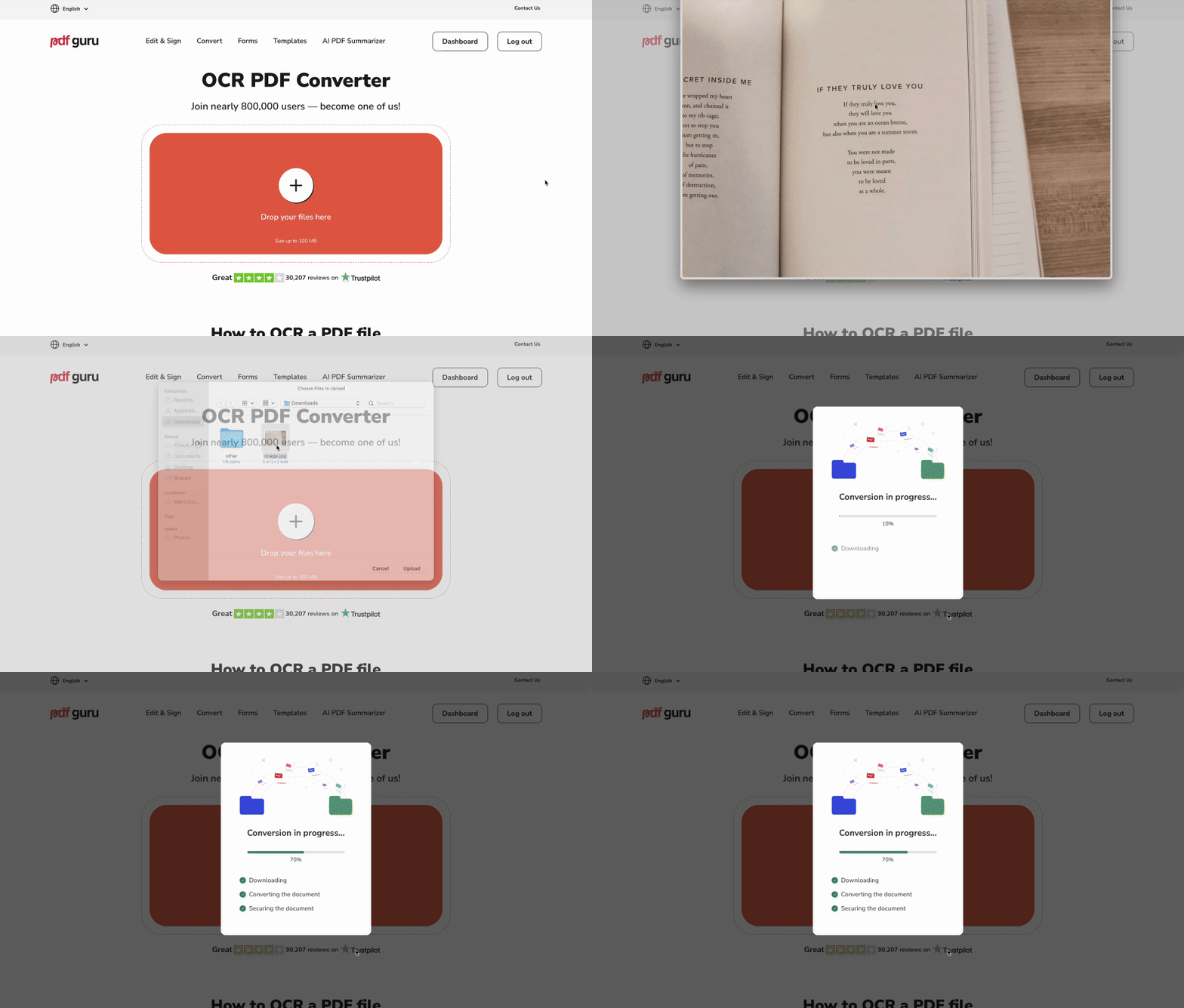
Se il tuo PDF è un file scansionato o un documento composto solo da immagini, non potrai copiare il PDF text direttamente, perché non è memorizzato come testo selezionabile. Per rendere accessibile il contenuto, devi applicare l'optical character recognition (OCR), che analizza l'immagine e la converte in testo selectable, ricercabile e modificabile.
Ecco come usare il Convertitore OCR PDF di PDF Guru per estrarre testo da un PDF o da un'immagine:
- 1Esegui l'upload del file oppure trascina e rilascia il tuo file.
- 2
Scegli il format di output: searchable PDF, documento Word o testo semplice.
-- I searchable PDF mantengono layout e design. -- Word è la scelta migliore per modifiche successive. -- Il testo semplice ti restituisce solo il contenuto grezzo, senza alcuna formattazione. - 3
Clicca su Download e attendi mentre il nostro sistema elabora il file.
Vuoi passare direttamente alla modifica? Prova il nostro PDF a Word Converter.

Come verifico se un PDF consente di copiare il testo?
Se non riesci a copy and paste testo da un PDF, di solito il problema si riduce a una di due cause: o il file è scansionato (cioè il testo fa parte di un'immagine), oppure ha restrizioni di sicurezza che impediscono la copia. Ecco come individuare la causa del problema.
Passaggio 1: prova a selezionare il testo
Se non riesci a selezionare alcun testo nel tuo documento PDF, è probabile che contenga immagini scansionate. In questo caso prova il nostro Convertitore OCR PDF, che trasforma quelle scansioni in file ricercabili e modificabili. Spiegheremo come funziona nella sezione successiva.
Se invece riesci a selezionare il testo nei file PDF ma non succede nulla quando lo copi, significa che il file ha restrizioni di sicurezza.
Passaggio 2: controlla le autorizzazioni del documento
Puoi verificare se il tuo file consente la copia controllando le impostazioni di sicurezza nel tuo PDF reader predefinito:
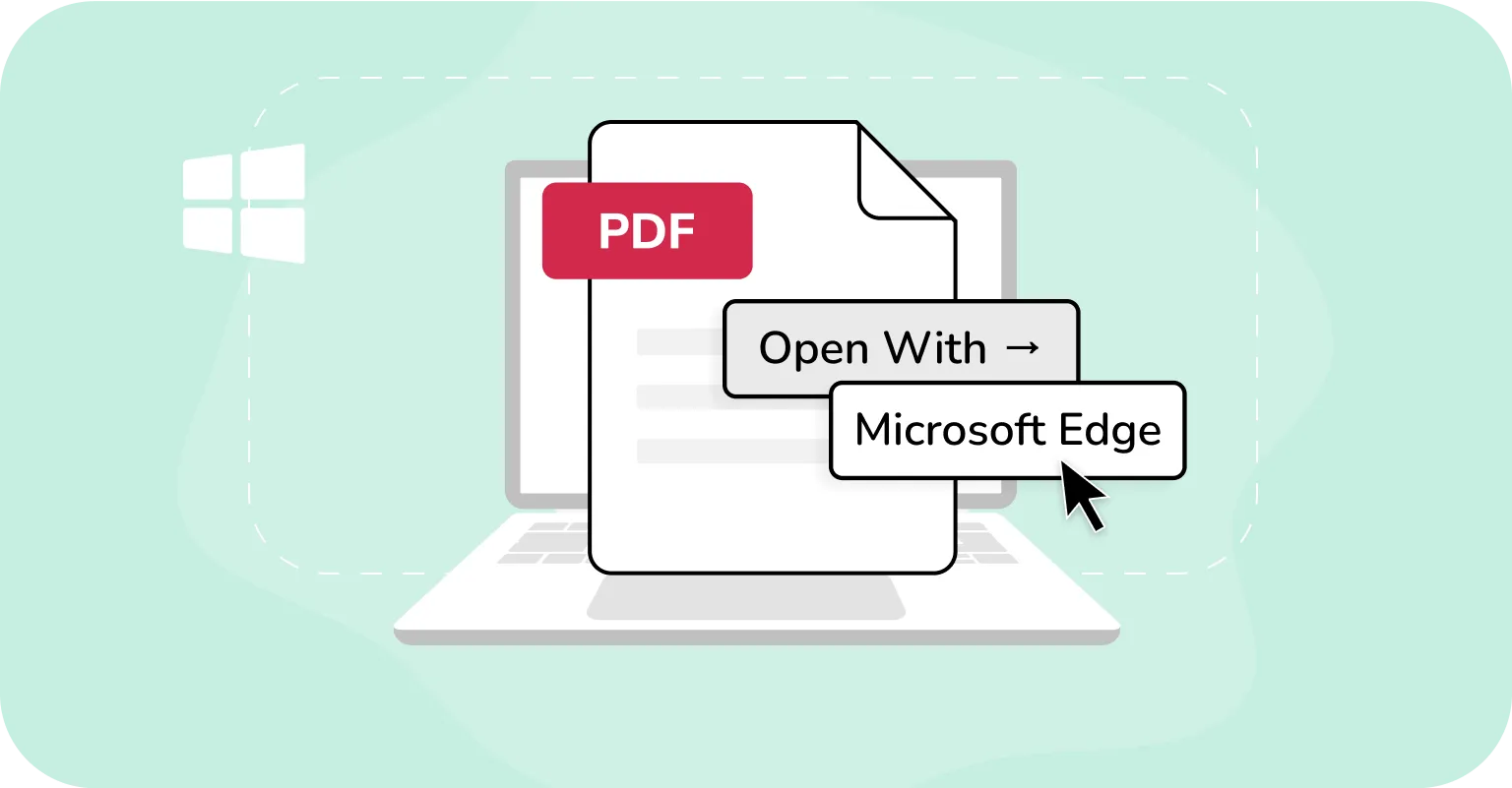
Su Windows:
- 1Apri il PDF in Microsoft Edge.
- 2Se il file è protetto, Edge mostrerà un messaggio del tipo "Questo file ha autorizzazioni limitate. Potresti non avere accesso ad alcune funzionalità", spesso con un link "Visualizza autorizzazioni" sotto la barra degli strumenti.
- 3Clicca su "Visualizza autorizzazioni" (se disponibile) per conoscere le restrizioni. Possono includere se è possibile copiare, stampare o annotare. Tuttavia, Edge non fornisce un riepilogo completo di tutte le impostazioni delle autorizzazioni.
- 4Se la copia è limitata, i tentativi di copiare testo dai PDF che non possono essere copiati falliranno. Edge bloccherà silenziosamente l'azione.
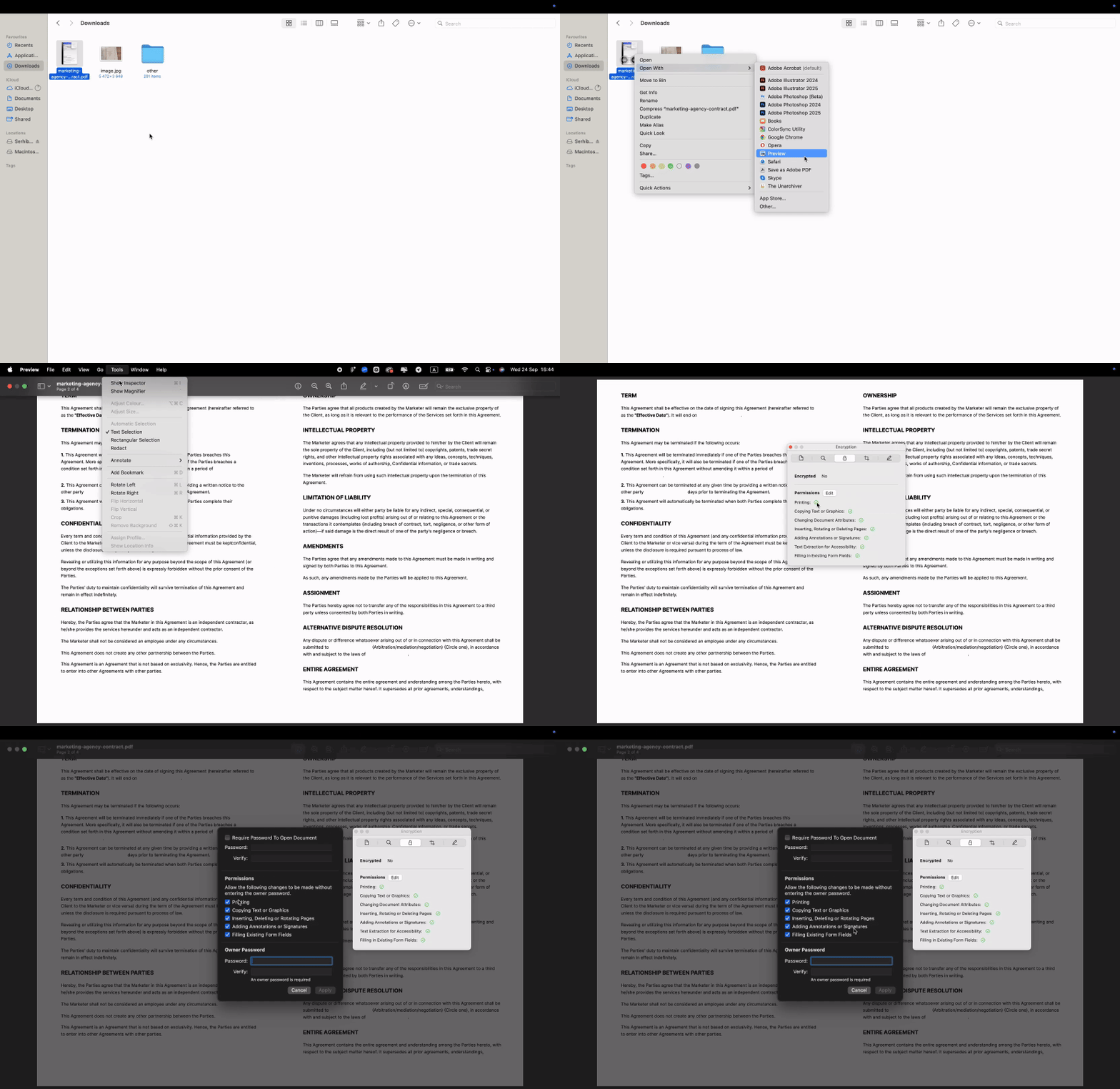
Su macOS:
- 1Apri il PDF in Preview.
- 2Per i PDF protetti da password, puoi cliccare su Strumenti > Mostra Inspector, quindi selezionare la scheda Encryption per vedere se sono limitate determinate autorizzazioni, come la copia o la stampa.
- 3Preview non mostra informazioni dettagliate sulle autorizzazioni per i file non protetti da password. Se la copia è limitata, il programma impedirà di copiare il testo senza spiegazioni.
Cosa fare se la copia del testo del PDF è limitata
Se la copia del testo è limitata ma conosci la password, puoi sbloccare il file ed eliminare quelle limitazioni. Questo tipo di protezione tramite password è anche un motivo frequente per cui gli utenti non riescono a modificare i file PDF, non solo a copiarne il contenuto.
Come copiare testo da un PDF protetto
Se il tuo PDF ha restrizioni alla copia, inserisci la password corretta fornita dal proprietario del documento. Una volta sbloccato, potrai selezionare e copiare il testo.
Il nostro strumento OCR non elabora file protetti da password perché rispettiamo la privacy e le tutele legali relative ai documenti crittografati. Se ne carichi uno, vedrai il messaggio: "Il file è protetto da password. Sblocca il file e riprova". Significa che devi rimuovere la password tu stesso. Inseriscila nel tuo PDF reader o chiedi al proprietario del file una copia sbloccata prima di avviare la conversione.
Nota legale ed etica: copia il testo solo quando hai il permesso o il diritto legale di farlo. Non aggirare la protezione anticopia. Rispetta copyright, licenze, contratti e norme sulla privacy. Si tratta di informazioni generali, non di consulenza legale.
Come copiare testo da un'immagine PDF
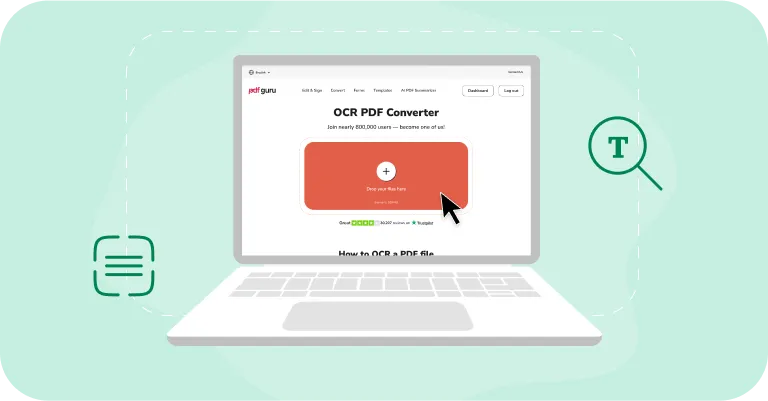
Se il tuo PDF è semplicemente un'immagine, rientra nella stessa categoria dei PDF scansionati: non c'è un vero livello di testo da copiare. Il rimedio è lo stesso: usare l'OCR per rendere il testo selectable. Il nostro Immagine in Testo converter è pensato per foto e PDF composti solo da immagini, eseguendo la scan delle immagini e ricreando i caratteri, così puoi selezionarli, cercarli e riutilizzarli.
Come estrarre testo da un'immagine PDF con uno strumento OCR
Per estrarre testo da un'immagine PDF, usa il nostro OCR image converter. Carica il PDF scansionato o image-based, avvia il processo OCR e lo strumento trasformerà l'immagine in testo readable dalla macchina. Potrai quindi salvare il risultato come searchable PDF per conservare il layout, esportarlo in Word o Excel per la modifica o copiare il testo semplice per un riutilizzo rapido.
Come selezionare il testo da un'immagine PDF con Google Drive
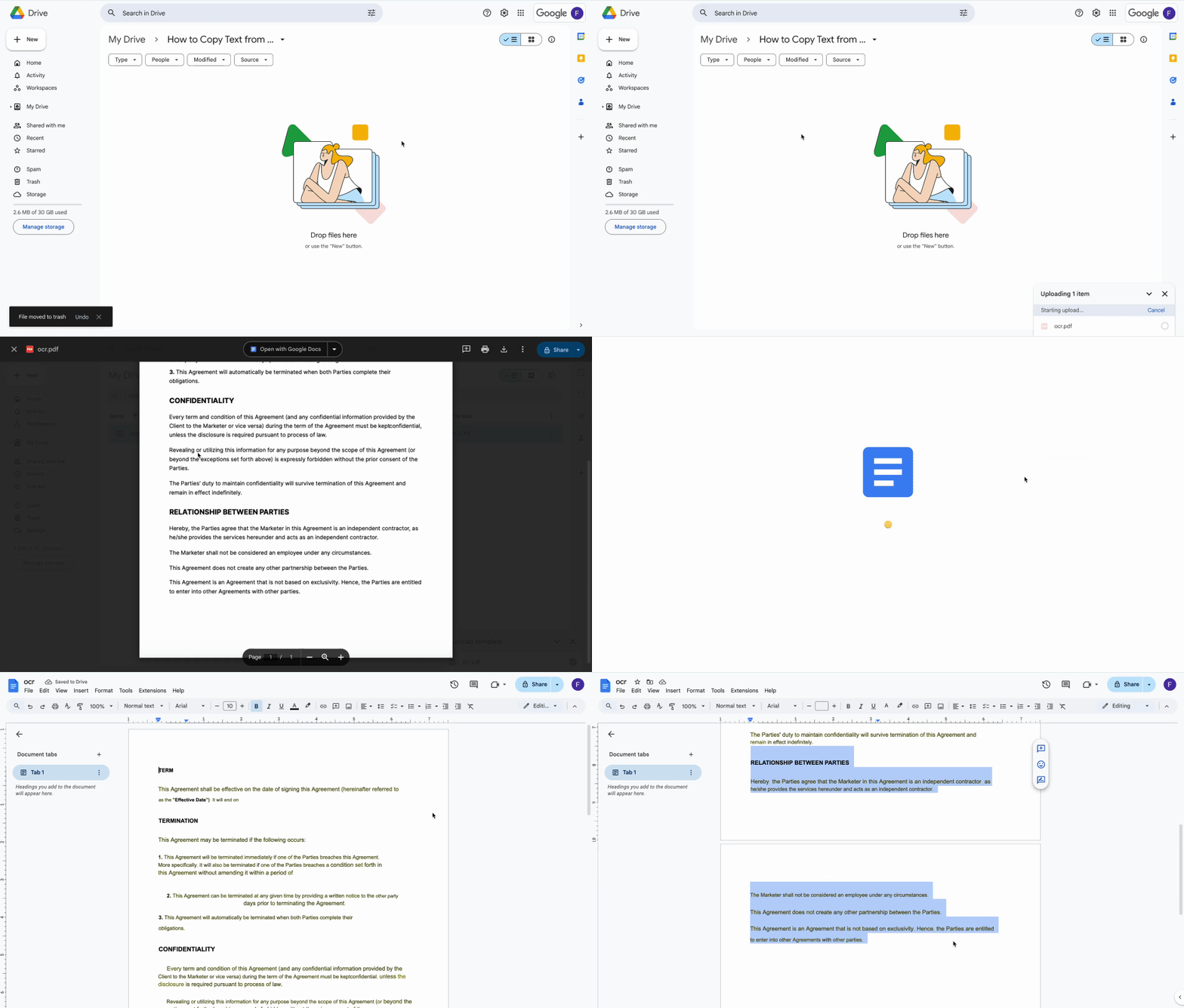
Per copiare testo dalle immagini PDF, puoi usare la ocr feature integrata di Google Drive. Converte automaticamente il testo image-based in testo leggibile dalla macchina che puoi facilmente copy and paste text. Ecco come funziona:
- 1Apri il tuo account Google Drive.
- 2Carica il PDF (Nuovo > Caricamento file oppure trascina e rilascia).
- 3Fai clic con il tasto destro sul file caricato e seleziona Apri con > Google Docs.
Il tuo PDF si aprirà in una nuova scheda come file Google Docs. Il testo precedentemente non selezionabile diventerà modificabile e leggibile dalla macchina, permettendoti di copiarlo e incollarlo all'occorrenza.
Nota: una parte della formattazione potrebbe andare persa durante la conversione. Sebbene Google Drive di solito conservi stili grassetto e corsivo, interruzioni di riga e font, potrebbe non mantenere elenchi, tabelle, note a piè di pagina o altri elementi complessi. Per risultati più rapidi e coerenti senza problemi di formattazione, prova invece il nostro strumento Modifica PDF.
Consigli per ottenere i migliori risultati OCR
L'OCR a volte può essere frustrante, perché anche con scansioni nitide possono verificarsi piccoli errori. Ad esempio, una lettera "O" potrebbe essere interpretata come uno zero, oppure "rn" letto come "m". Ecco come migliorare l'accuratezza e gestire questi problemi:
- Assicurati che il testo sia abbastanza grande (almeno 10-12 pixel di altezza) in modo che lo strumento possa riconoscere chiaramente i caratteri.
- Mantieni le dimensioni del file ragionevoli (sotto ~100 MB per gli strumenti web) per evitare upload lenti o errori.
- Controlla l'orientamento. Ruota le pagine capovolte o laterali prima di eseguire l'OCR.
- Punta a scansioni nitide e ad alto contrasto con font semplici e leggibili come Arial o Times New Roman.
- Rileggi dopo l'OCR per individuare e correggere errori comuni di lettura (come l/1, O/0, rn/m).
- Se gli errori persistono, esporta in Word per una modifica più semplice oppure prova un altro strumento OCR.
Queste pratiche valgono per la maggior parte dei servizi OCR, che siano integrati in Google Drive, PDF Guru o altri strumenti simili.
Gestisci le scansioni in modo più intelligente con PDF Guru
I PDF scansionati o protetti non devono essere un ostacolo. Eseguendo l'OCR puoi far emergere il testo nascosto, copiare tutto il testo dai PDF o trasformare le pagine in file modificabili. Con lo strumento giusto, anche i documenti bloccati o composti solo da immagini diventano facili da gestire.