

Przycinanie PDF
Rozmiar do 100 MB
Przesyłając plik, zgadzasz się z naszymi Warunkami użytkowania i potwierdzasz naszą Politykę prywatności
Jak przyciąć PDF
 Pobierz swój pierwszy plik za darmo. Aby nadal korzystać z PDF Guru, wybierz jeden z naszych planów subskrypcji.
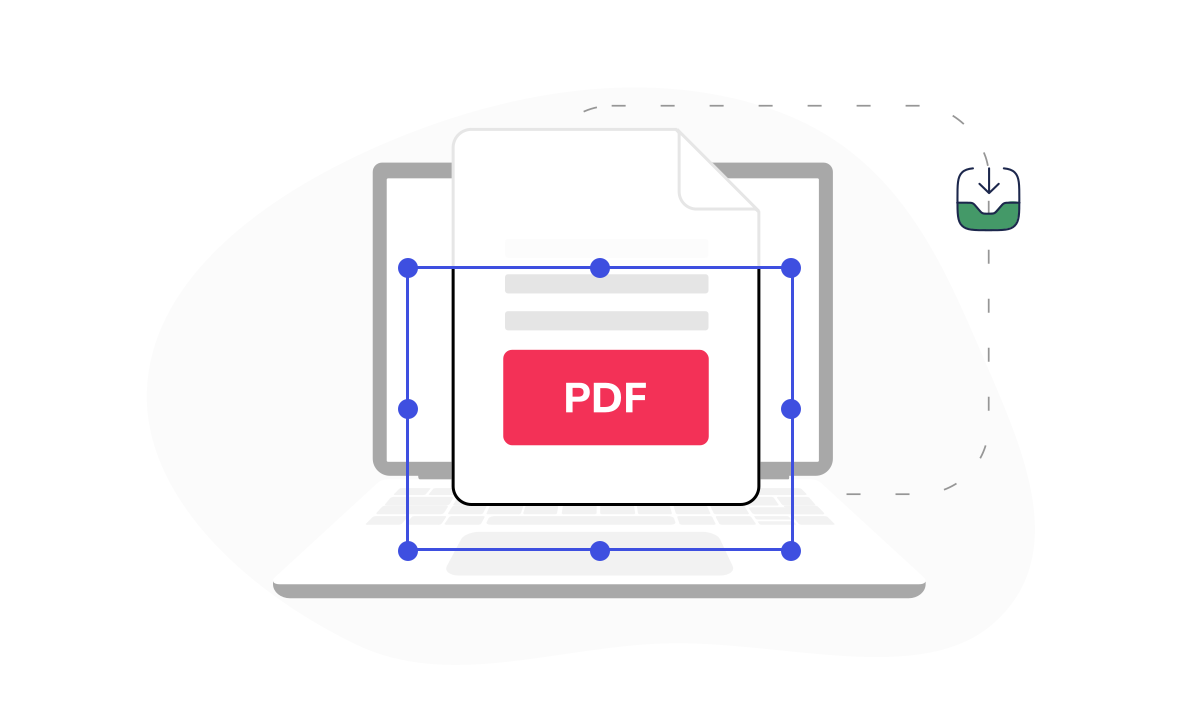
 Prześlij dokument PDF i poczekaj na jego załadowanie do edytora.
 Kliknij „Więcej narzędzi” > „Kadrowanie dokumentu”.
 Przytnij PDF według własnych potrzeb, a następnie pobierz plik.
Zaufany przez liderów branży




Kadrowanie PDF - dlaczego warto wybrać nasze narzędzie?

Usuwanie zakłóceń
Usuń obramowania skanów, odręczne notatki i inne niepożądane znaki, aby strony PDF były czystsze i łatwiejsze do odczytania.
Dokładny przycinacz online
Niezależnie od tego, czy chcesz przyciąć wszystkie strony w plikach PDF, czy tylko jedną, nasz edytor oferuje chirurgiczną precyzję w kontrolowaniu ich układu.
Wsparcie dużych plików
PDF Guru umożliwia przycinanie pliku PDF o rozmiarze do 100 MB. Nasze narzędzie zapewnia szybką i stabilną wydajność, nawet w przypadku dużych dokumentów.Dodatkowe narzędzia edycji
Zacznij kadrowanie PDF i kontynuuj edycję, aby obracać, zmieniać kolejność lub usuwać strony, zostawiać komentarze lub korzystać z wielu innych funkcji.Intuicyjna nawigacja
Nasza platforma umożliwia łatwe przycinanie online plików PDF dzięki przejrzystemu układowi, który pokazuje dokładnie, gdzie należy kliknąć.Bezpieczeństwo procesów
Twoje dokumenty pozostają prywatne i chronione dzięki wysokiej klasy ochronie i kontroli Google Safe Browsing.
Ucinanie PDF plików, aby zachować tylko to, co ważne
Stworzyliśmy narzędzie, które umożliwia przycinanie PDF online, aby zwiększyć możliwości dostosowywania. Wystarczy wyciąć niepotrzebne części i zachować to, co ważne. A dzięki innym narzędziom dostępnym w edytorze, możesz przetworzyć wygląd pliku, dopóki nie będzie wyglądał idealnie. Wkrótce pojawi się więcej inteligentnych funkcji, dzięki którym pliki PDF będą spełniać Twoje oczekiwania.
Co użytkownicy mówią o naszym narzędziu PDF

Często zadawane pytania
Czy mogę przyciąć plik PDF?

Tak, format PDF jest z natury oparty na stronach i w pełni obsługuje przycinanie. Przytnij plik PDF prze nasze narzędzie, które pozwala definiować nowe granice stron bez zmiany treści poza obszarem przycinania, dzięki czemu można dostosować marginesy i skupić się na potrzebnych częściach.
Jak wyciąć fragment z pliku PDF na Macu?
PDF Guru jest narzędziem online, co oznacza, że działa w ten sam sposób na dowolnym urządzeniu lub systemie operacyjnym, w tym Linux, Windows oraz macOS. Jeśli chcesz dokonać cięcie PDF na komputerze Mac, przytnij PDF przez następujące kroki:
- Przejdź na górę strony i prześlij swój plik.
- Kliknij „Więcej narzędzi” na pasku i wybierz „Kadrowanie dokumentu”.
- Wybierz i zmień rozmiar żądanego obszaru, a następnie kliknij opcję „Przytnij bieżącą stronę” lub „Przytnij wszystkie strony”.
- Pobierz wykadrowany plik. Następnie możesz uzyskać do niego dostęp w dowolnym momencie z panelu nawigacyjnego.
Jak przyciąć kilka stron w plikach PDF?
Upewnij się, że plik został przesłany i wybrałeś „Kadrowanie online” w edytorze. Dalej:
- Wyznacz rozmiar obszaru kadrowania, przeciągając myszą nad jedną stroną.
- Wybierz opcję „Przytnij wszystkie strony”.
- Po zakończeniu pobierz zaktualizowany plik PDF.
Czy kadrowanie wpływa na rozmiar pliku?
Tak, podczas przycinania plików PDF usuwana jest niepotrzebna treść, dzięki czemu pliki stają się mniejsze. Jeśli chcesz, aby były jeszcze lżejsze, możesz używać naszego narzędzia do kompresji plików PDF.
Czy przycinanie marginesów plików PDF online jest bezpieczne?
Tak. Wszystkie dane są szyfrowane podczas przesyłania i przetwarzane na zaufanych serwerach. Jesteśmy zweryfikowani przez Google Safe Browsing i regularnie testowani pod kątem zagrożeń. Chcesz poznać opinie innych? Zapoznaj się z naszymi recenzjami Trustpilot, aby zobaczyć, jak oceniają nas prawdziwi użytkownicy.
Mimo to przycinanie trwale usuwa treść poza zaznaczonym obszarem. Jeśli pracujesz z wrażliwymi lub krytycznymi informacjami, zachowaj kopię zapasową przed przycięciem. I pamiętaj: użycie funkcji „Przytnij wszystkie strony” powoduje zastosowanie tej samej zmiany na każdej stronie. Dlatego też utnij PDF tylko po dokładnym ich sprawdzeniu, aby uniknąć wycięcia ważnych szczegółów.
Co jeszcze mogę zrobić za pomocą tego narzędzia PDF online?
Oprócz opcji "Wytnij PDF", nasz edytor pozwala także usuwać lub zmieniać kolejność stron, dodawać nowe, wstawiać obrazy, zostawiać komentarze i nie tylko. A co najlepsze? Nieustannie dodajemy nowe funkcje, by zapewnić jeszcze lepsze wrażenia z edycji plików PDF.
Jak anulować subskrypcję PDF Guru?
Aktywny plan można anulować w ustawieniach konta PDF Guru lub skontaktować się z pomocą techniczną i poprosić o anulowanie subskrypcji. Dostęp do konta pozostaje aktywny do końca już opłaconego okresu rozliczeniowego.
Wybierz narzędzie do pracy z dokumentami PDF
- Edytor PDF
- Konwerter PDF
- Kompresja PDF
- Łączenie PDF
- Podziel PDF
- Obracanie PDF
- Kreator PDF
- Adnotacja PDF
- Uporządkowanie PDF
- Usuwanie stron PDF
- Wyodrębnianie stron PDF
- Wypełnianie PDF
- Hasłowanie PDF
- Podpisywanie PDF
- Skracanie PDF
- PDF OCR
- Tłumaczenie PDF
- Łącz obrazy
- Kompresja obrazów
- Usuń znak wodny
- Przytnij PDF
- Popraw obraz
- Odblokuj PDF
Edytowanie i podpisywanie
- Edytor PDF
- Konwerter PDF
- Kompresja PDF
- Łączenie PDF
- Podziel PDF
- Obracanie PDF
- Kreator PDF
- Adnotacja PDF
- Uporządkowanie PDF
- Usuwanie stron PDF
- Wyodrębnianie stron PDF
- Wypełnianie PDF
- Hasłowanie PDF
- Podpisywanie PDF
- Skracanie PDF
- PDF OCR
- Tłumaczenie PDF
- Łącz obrazy
- Kompresja obrazów
- Usuń znak wodny
- Przytnij PDF
- Popraw obraz
- Odblokuj PDF