

Tekst na PDF: konwerter TXT na PDF i treści online
Przesyłając plik, zgadzasz się z naszymi Warunkami użytkowania i potwierdzasz naszą Politykę prywatności
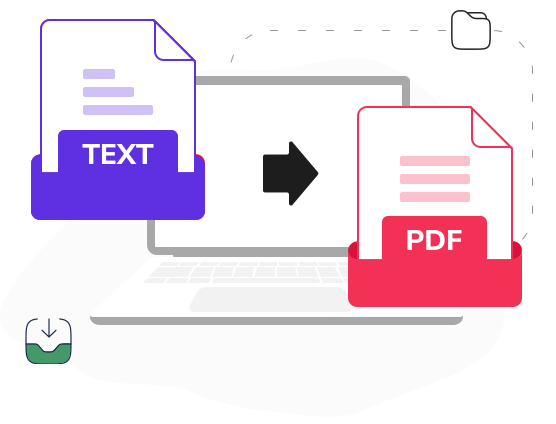
Jak zmienić TXT na PDF
 Pobierz swój pierwszy plik za darmo. Aby nadal korzystać z PDF Guru, wybierz jeden z naszych planów subskrypcji.
- Wpisz lub wklej tekst do edytora albo prześlij plik (TXT, DOC lub DOCX).
 Nadaj mu własny styl — ustaw czcionkę, rozmiar, formatowanie i inne opcje.
 Wybierz „Konwertuj do PDF”, a następnie pobierz plik na urządzenie.
Dlaczego warto tworzyć pliki PDF z tekstu w PDF Guru

Dwie opcje wprowadzania
Wpisz lub wklej tekst bezpośrednio w edytorze albo prześlij plik TXT, DOC lub DOCX — wybór należy do Ciebie.
Formatowanie na bieżąco
Wbudowany edytor pozwala dodać tekst, edytować go podczas pisania oraz zmieniać czcionkę, rozmiar, styl i wyrównanie.
Wysokiej jakości pliki PDF
Nasz konwerter tekst na PDF zapewnia wysoką jakość. Po każdej konwersji cyfrowy dokument wygląda profesjonalnie i starannie.Dostęp z innych urządzeń
Twórz pliki PDF z tekstu na komputerze, tablecie lub telefonie. Narzędzie online w pełni obsługuje Windows, macOS, Linux, Android i iOS.Przejrzysta nawigacja
Na tej platformie z łatwością znajdziesz każdą potrzebną opcję i możesz pracować bez zbędnego zgadywania.Ochrona plików
Ta platforma umożliwia konwersję tekstu na PDF bez obaw o pliki. Konwersja tekst na pdf jest bezpieczna: standardowe w branży zabezpieczenia chronią je na każdym etapie.
Tworzymy najlepszy konwerter TXT do PDF
Często zadawane pytania
Jak utworzyć PDF z tekstu?

Aby utworzyć PDF z tekstu, możesz go wpisać, wkleić albo zaimportować z pliku:
Opcja 1: wpisz lub wklej tekst prosto do edytora, ustaw czcionkę, rozmiar i formatowanie, a następnie kliknij „Konwertuj do PDF”.
Opcja 2: prześlij plik TXT, DOC lub DOCX, wprowadź potrzebne zmiany w edytorze, a następnie kliknij „Konwertuj do PDF”.
W obu przypadkach w kilka sekund przekształcisz tekst do postaci PDF, a treść pozostanie edytowalna aż do chwili konwersji.
Jak zapisać notatki jako dokumenty PDF?
Notatki możesz zapisać jako PDF na dwa proste sposoby.
Jeśli notatki są już zapisane jako plik TXT, DOC lub DOCX, po prostu go prześlij. Jeśli znajdują się w innej aplikacji, skopiuj treść i wklej ją bezpośrednio do edytora. Następnie w razie potrzeby popraw formatowanie i przekonwertuj notatki na PDF.
Jak widać, zamiana tekstu na PDF zajmuje zaledwie kilka sekund. Jeśli zauważysz pominiętą zmianę, plik będzie czekał na Twoim koncie, gotowy do ponownej edycji i pobrania.
Jakie platformy obsługuje konwerter tekstu?
Nasz konwerter obsługuje wszystkie najważniejsze platformy: Windows, macOS, Linux, iOS i Android. Ponieważ działa w całości w przeglądarce, możesz zapisać tekst jako PDF na komputerze, tablecie lub telefonie bez instalowania czegokolwiek.
Jak przekonwertować tekst na PDF na urządzeniu mobilnym?
Aby przekonwertować tekst na PDF na telefonie lub tablecie, otwórz PDF Guru w przeglądarce. Wpisz lub wklej tekst do edytora albo prześlij plik TXT, DOC lub DOCX, a następnie przekonwertuj tekst do PDF.
Jakie formaty plików mogę przekonwertować na PDF?
W internetowych narzędziach PDF Guru możesz konwertować na PDF najpopularniejsze dokumenty biurowe i pliki tekstowe, a także każdy obsługiwany format graficzny. Obraz wystarczy przesłać do narzędzia. To konkretne narzędzie obsługuje pliki TXT, DOC i DOCX, a także treść wpisaną lub wklejoną samodzielnie.
Jak przerobić TXT na PDF?
Zamiana TXT na PDF zaczyna się od przesłania pliku, który otworzy się bezpośrednio w edytorze. Wprowadź potrzebne zmiany, dostosuj czcionkę, rozmiar lub formatowanie, kliknij „Konwertuj do PDF” i pobierz wynik.
Konwertowanie TXT na PDF przebiega tu wyjątkowo szybko, ponieważ pliki TXT zawierają tylko zwykły tekst — bez obrazów i rozbudowanego formatowania.
Kiedy warto użyć konwertera tekstu do PDF?
Użyj tego narzędzia, gdy chcesz tworzyć gotowy dokument z surowego, wpisanego lub wklejonego tekstu. Pliki PDF zachowują wygląd na każdym ekranie, więc świetnie nadają się do drukowania, udostępniania i archiwizacji bez dodatkowego oprogramowania.
Udostępniasz plik osobie, która nie ma programu Word? PDF i tak się otworzy — dokładnie w takiej postaci, jaką przygotujesz.
Jak anulować subskrypcję PDF Guru?
Aktywny plan można anulować w ustawieniach konta PDF Guru lub skontaktować się z pomocą techniczną i poprosić o anulowanie subskrypcji. Dostęp do konta pozostaje aktywny do końca już opłaconego okresu rozliczeniowego.
Co użytkownicy mówią o naszym narzędziu PDF

Wybierz narzędzie do pracy z dokumentami PDF
- Edytor PDF
- Konwerter PDF
- Kompresja PDF
- Łączenie PDF
- Podziel PDF
- Obracanie PDF
- Kreator PDF
- Adnotacja PDF
- Uporządkowanie PDF
- Usuwanie stron PDF
- Wyodrębnianie stron PDF
- Wypełnianie PDF
- Hasłowanie PDF
- Podpisywanie PDF
- Skracanie PDF
- PDF OCR
- Tłumaczenie PDF
- Łącz obrazy
- Kompresja obrazów
- Usuń znak wodny
- Przytnij PDF
- Popraw obraz
- Odblokuj PDF
Edytowanie i podpisywanie
- Edytor PDF
- Konwerter PDF
- Kompresja PDF
- Łączenie PDF
- Podziel PDF
- Obracanie PDF
- Kreator PDF
- Adnotacja PDF
- Uporządkowanie PDF
- Usuwanie stron PDF
- Wyodrębnianie stron PDF
- Wypełnianie PDF
- Hasłowanie PDF
- Podpisywanie PDF
- Skracanie PDF
- PDF OCR
- Tłumaczenie PDF
- Łącz obrazy
- Kompresja obrazów
- Usuń znak wodny
- Przytnij PDF
- Popraw obraz
- Odblokuj PDF