

HEIC 轉 PDF
如何將HEIC轉成PDF
 免費下載您的第一個檔案。若要繼續使用 PDF Guru,請選擇我們的其中一個訂閱方案。
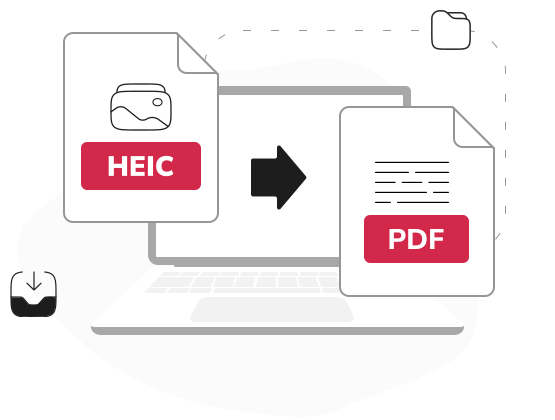
 點擊「+」按鈕或直接拖放您的 HEIC 檔案。
 稍等片刻,讓系統自動將影像處理為 PDF 檔案格式。
 下載您的新檔案 — 它也會儲存在您的 PDF Guru 帳戶中。
獲業界領導者的信賴和認證




為何選擇我們的 HEIC 轉 PDF 工具

操作簡單
PDF Guru 的操作介面直觀,即使是初學者也能輕鬆快速地進行 HEIC 轉檔 PDF 檔案轉換。
無需安裝應用程式
我們的 HEIC 轉檔 PDF 轉換器直接在瀏覽器運行,無需下載也無需安裝—只需上傳檔案,幾秒鐘內即可獲得 PDF文件。
高品質轉換
HEIC 採用先進的壓縮技術,我們確保 HEIC 檔 轉 PDF 的過程不會損害原始影像的品質。您的圖片在最終產出的 PDF 檔案中仍能保持清晰度且細節豐富。照片轉換為文件分享
PDF 檔案適用於電子郵件、工作平台以及印刷店。將您的 iphone 照片 轉檔 PDF 格式,讓任何人都能開啟並使用。行動裝置友善
無論使用手機、平板或筆電,您都能隨時隨地迅速完成各項 HEIC 轉換為 PDF 任務。我們的介面能適應任何螢幕尺寸,讓您隨時隨地都能進行操作。轉換前即可編輯
在轉換 HEIC 為 PDF 前,您可先編輯圖片、加註解或合併,然後匯出 PDF。
IPhone 照片 轉檔 PDF 的簡單方式
HEIC 是 Apple 的預設影像格式,雖然它能有效節省 iPhone 的儲存空間,但當您需要與 Windows 用戶分享照片,或將照片上傳至不支援此格式的平台時,將會遇到困難。PDF 則無處不適用。我們的圖片轉換器能將 HEIC 檔案轉換 PDF文件,無論在何種裝置或作業系統上皆可開啟,無需安裝任何特殊軟體。只需上傳照片,幾秒鐘內即可獲得高品質的 PDF 文件,隨時可供分享、列印或儲存。這套解決方案致力於提升您的工作效率,告別格式相容性的煩惱。
使用者對我們線上工具的評價

FAQ 常見問題
什麼是 HEIC(高效影像容器)檔案?

HEIC 是 iPhone 和 iPad 的預設照片格式,由 Apple 引入以節省空間,同時不損失影像品質。它結合了兩項技術:用於檔案容器的 HEIF(高效影像格式)以及用於壓縮的 HEVC(高效率視訊編碼)。這兩者結合,既能保持照片的清晰度,又比 JPEG 或 PNG 佔用更少的空間。
但有個問題:雖然技術先進,HEIC 格式與 Windows、Android 或舊版軟體並不完全相容,因此許多用戶需要 使用 HEIC到PDF 以利存取。
可以將 HEIC 檔案轉換為 PDF 嗎?
可以將 HEIC 轉換 到 PDF 檔案。HEIC(高效影像容器)本質上只是影像資料的容器,其中的資料可以被萃取並置入 PDF 文件中。由於我們只是重新封裝視覺內容,而非進一步壓縮,因此轉換過程中的影像品質將保持不變。PDF 是一種通用檔案格式,因此 轉換後 的檔案可在任何裝置上開啟—無論是 Windows、macOS、Linux、iOS 或 Android——都不會遇到相容性問題。
如何變更 HEIC 到 PDF 格式?
您可透過我們的線上工具輕鬆將 HEIC 檔 轉 PDF。請依照以下步驟操作:
- 捲動至頁首。
- 點擊「+」 按鈕,或將您的圖片檔案拖曳至視窗中。
- 請等待數秒鐘,讓我們的線上工具完成處理。
- 將 PDF 檔案下載至您的裝置。
PDF Guru 適用於所有作業系統和裝置,只需穩定的網路連線即可。您無需安裝任何額外軟體。除了 HEIC 格式外,我們的線上 PDF 轉換器還支援 JPEG、PNG、WEBP、GIF 及其他圖像格式。
如何在 iPhone 上將照片轉換為 PDF?
以下是使用我們的工具在 iPhone 照片 轉檔 PDF 的步驟:
- 請確保您已在手機的網頁瀏覽器中開啟此頁面。
- 點擊「上傳」,並選擇您的 HEIC 檔案。
- 請等待幾秒,讓我們的 線上工具 處理圖片。
- 下載您的 PDF 檔案。
如何在 Mac 上將 HEIC 轉換為 PDF?
在 Mac 上將 HEIC 轉檔 PDF 非常簡單—無需額外軟體,讓您的 HEIC 檔 轉 PDF 流程更加簡單。只需按照以下步驟操作:
- 開啟瀏覽器並前往此頁面。
- 點擊「+」按鈕,或將您的 HEIC 檔案拖曳至上傳區域。
- 請稍候數秒,讓我們的工具處理圖片。
- 下載您的 PDF 檔案,或稍後從您的帳戶中存取。
無論您使用 Safari、Chrome 或其他偏好的網頁瀏覽器,此流程皆適用。
如何在 Windows 上將HEIC轉換為PDF文件?
Windows 系統本身並不支援 HEIC 檔案格式,這使得我們的在線將 HEIC 轉換 PDF 轉換器 格外實用。使用方法如下:
- 在任何瀏覽器中開啟此頁面。
- 點擊「+」按鈕或將 HEIC 檔案拖曳至視窗中,即可上傳檔案。
- 請稍候片刻,等待轉換完成。
- 下載您的 PDF 文件 — 該檔案也會儲存至您的帳戶中,方便隨時存取。
無需安裝特殊軟體或第三方解碼器。
如何取消 PDF Guru?
您可以在 PDF Guru 帳戶設定中取消目前的方案,或聯絡客服,請他們代為取消訂閱。在已付費的計費週期結束前,您仍可繼續使用帳戶。