

MP4轉MOV
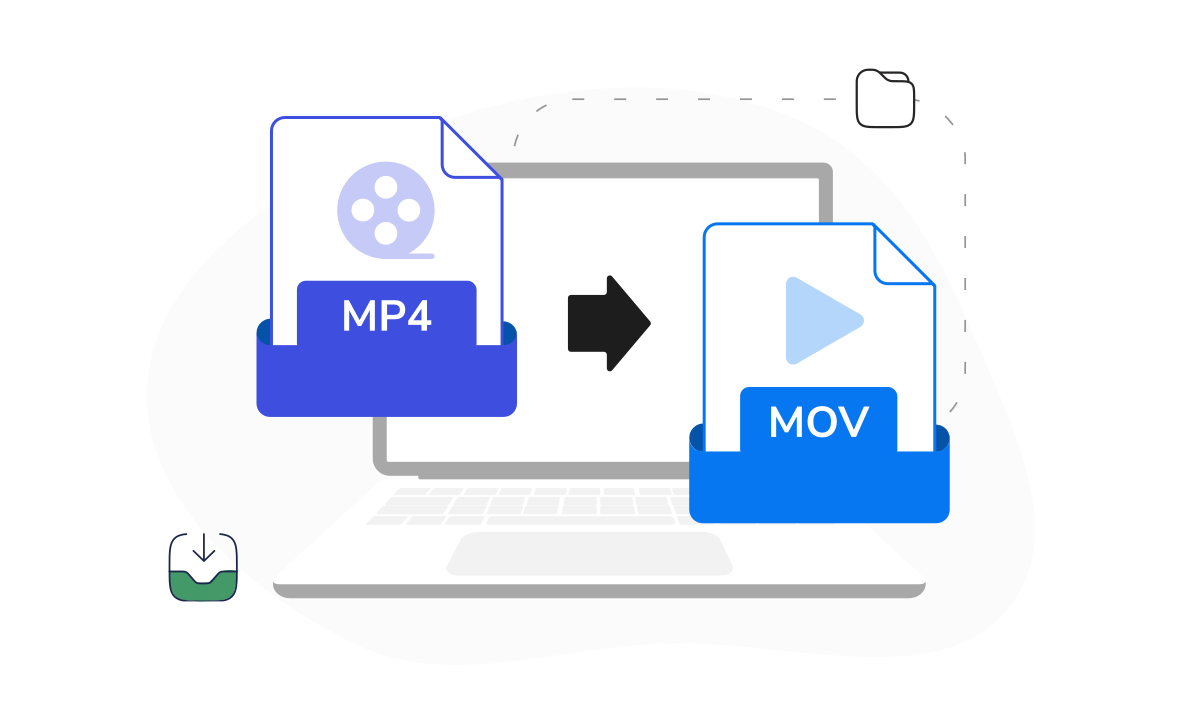
如何將MP4轉成MOV
 免費下載您的第一個檔案。若要繼續使用 PDF Guru,請選擇我們的其中一個訂閱方案。
- 將你的 MP4 檔案拖放到此處,或點擊 + 按鈕 上傳。
 請稍候數秒,讓我們的工具轉換你的影片。
 下載你的 MOV 檔案,該檔案也會儲存至你的帳戶中。
獲業界領導者的信賴和認證




為什麼要選擇我們的 MP4 轉 MOV 轉換器

專為 Apple 裝置設計
MOV 是 QuickTime 的原生格式,可與 iMOVie、Final Cut Pro 以及所有 Apple 裝置(從 MacBook 到 iPhone)無縫相容。
全自動
上傳你的 MP4 檔案後,轉換程序便會自動開始——你無需在下載前選擇任何設定或調整選項。
影像與音訊完整保留
我們的影片轉換器會同時保留影片和音訊軌,因此你的 MOV 檔案在畫質和音質上都與原始的 MP4 完全相同。適用於任何裝置
由於我們的工具是在線運作,因此你無需安裝任何軟體,即可在 Windows、Mac、Linux、iOS 或 Android 系統上轉換 MP4 影片。快速處理
我們的轉換器能在幾秒鐘內處理大多數影片檔案。一旦你的 MOV 檔案準備好可供下載,你就會收到通知。雲端儲存
每個轉換後的檔案都會自動儲存至你的帳戶,因此你隨時隨地都能下載或分享該檔案。
最佳的線上 MP4轉檔MOV 轉換器
MP4 是最常見的影片格式,但 Apple 的編輯工具和 QuickTime Player 與 MOV 格式的相容性最佳。透過我們的轉換器,你只需點擊幾下,即可將 MP4轉MOV。之後,你便能在 Final Cut Pro、iMOVie 或任何其他 Apple 應用程式中編輯影片。MOV 格式不僅能維持高畫質,同時還能將檔案大小控制在合理範圍內,這對於較長的專案或儲存空間有限的情況至關重要。只需上傳你的檔案,轉換程序便會自動開始。
使用者對我們線上工具的評價

FAQ 常見問題
如何在 Mac 上將 MP4轉檔MOV?

由於我們的工具完全在線上運行,你可以在 Mac 上使用 Safari、Chrome 或任何其他網頁瀏覽器來轉換 MP4 檔案。只需開啟此頁面,將你的 MP4 檔案拖曳至上傳區域,待轉換完成後即可下載 MOV 檔案。無需安裝任何軟體,也無需擔心相容性問題。轉換後的檔案亦可立即在 iMOVie、Final Cut Pro 及 QuickTime Player 中使用。
MP4 的檔案大小比 MOV 小嗎?
在大多數情況下,是的。MP4 檔案通常稍小一些,因為該格式預設會採用高效的壓縮方式。MOV 檔案的大小則可能與 MP4 相同或更大,這取決於轉換時所使用的編解碼器及畫質設定。兩者之間的大小差異通常不大,且這兩種檔案格式在日常使用中都能提供出色的影片畫質。
轉換後音頻會維持不變嗎?
是的。我們的轉換器在將 MP4 轉換為 MOV 時,會同時保留影片和音訊軌。音訊會被重新編碼為 MOV 支援的編解碼器,對於絕大多數檔案而言,畫質上的差異幾乎無法察覺。轉換後的影片音質將與原始檔案完全相同。
如何選擇最佳的 MP4轉MOV 轉換器?
在尋找一款能保留影音品質、無需安裝軟體即可運作,並能自動處理轉換的轉換工具嗎? PDF Guru 完全符合這三項條件。它完全能夠在瀏覽器中運行,幾秒鐘內即可處理檔案,並將結果儲存至你的帳戶,讓你能從任何裝置存取,無需處理任何隱藏設定或複雜選項。
MP4 和 MOV 之間有什麼差別?
MP4 和 MOV 都是用於儲存影片、音訊及元資料的影片容器格式。MP4 作為國際標準而開發,幾乎可在所有裝置和媒體播放器上運作。MOV 則是由 Apple 為 QuickTime 所開發,是 Apple 生態系統(包括 iMOVie、Final Cut Pro 及 QuickTime Player)的首選格式。若你在 Mac 上編輯影片,MOV 通常是較佳的選擇。
我可以將大型 MP4 檔案轉換為 MOV 格式嗎?
是的。我們的轉換器支援任何長度和檔案大小的 MP4 檔案。較長的影片處理時間會稍長一些,但轉換過程是完全自動的。
如何取消 PDF Guru?
您可以在 PDF Guru 帳戶設定中取消目前的方案,或聯絡客服,請他們代為取消訂閱。在已付費的計費週期結束前,您仍可繼續使用帳戶。