

Rogner PDF en ligne
Taille jusqu'à 100 Mo
En téléchargeant le fichier, vous acceptez nos Conditions d'utilisation et reconnaissez notre Politique de confidentialité
Comment rogner un PDF
 Téléchargez votre premier fichier gratuitement. Pour continuer à utiliser PDF Guru, choisissez l'un de nos abonnements.
 Uploadez votre document PDF et attendez qu'il se charge dans l'éditeur.
 Cliquez sur « Plus d'outils » puis sur « Recadrer un document ».
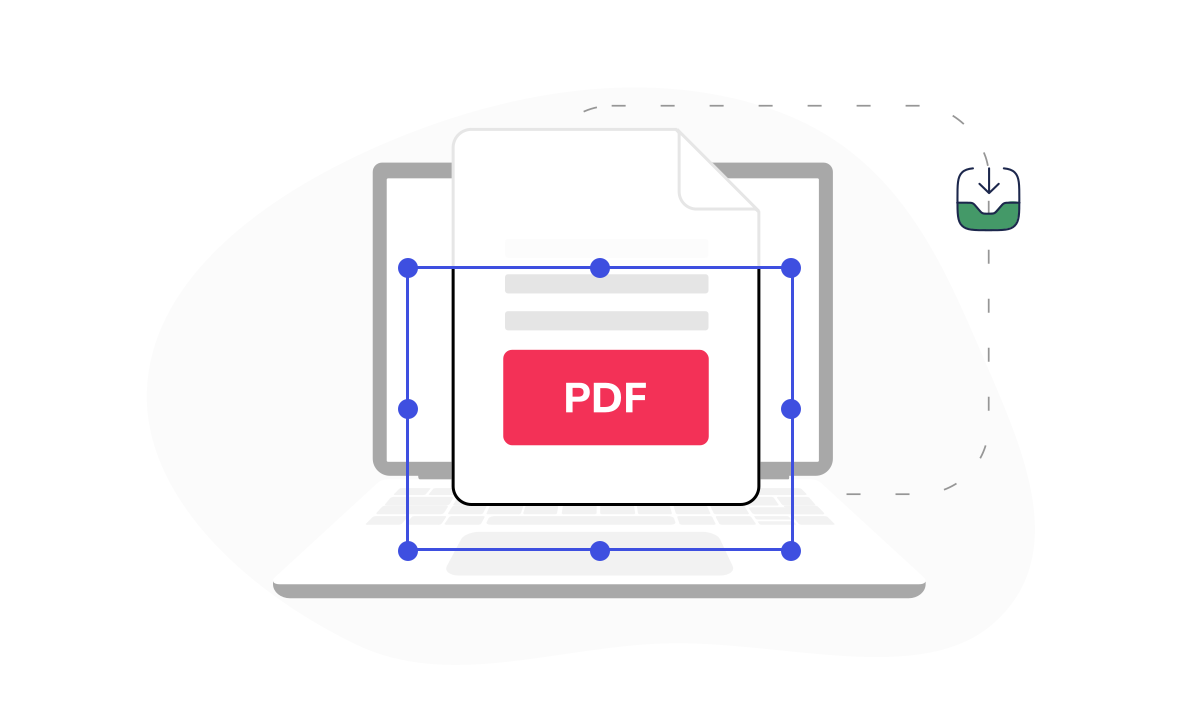
 Recadre PDF selon vos besoins puis téléchargez le fichier.
Approuvé par les leaders de l'industrie




Pourquoi choisir notre outil de recadrage PDF

Suppression du superflu
Supprimez les bordures des scans, les notes écrites manuellement et les autres marques indésirables pour rendre vos pages PDF plus propres et faciles à lire.
Outil de rognage précis
Qu'il s'agisse de recadrer un fichier PDF ou plusieurs, notre outil en ligne vous offre une précision chirurgicale pour contrôler la mise en page.
Support des gros fichiers
Avec PDF Guru, vous pouvez recadrer PDF jusqu'à 100 Mo. Cet outil offre des performances rapides et stables, même avec des documents volumineux.Outils d'édition en plus
Commencez par cropper un PDF et ensuite, vous pourrez faire pivoter, réorganiser ou supprimer des pages, laisser des commentaires et bien plus encore.Navigation intuitive
Notre plateforme vous permet de recadrer les pages de vos PDF facilement grâce à une interface claire et intuitive.Processus sécurisé
Vos documents restent privés et sécurisés grâce à une haute protection et aux contrôles effectués par Google Safe Browsing.
Rogner un fichier PDF pour ne garder que l'essentiel
Nous avons conçu cet outil de recadrage de PDF pour optimiser votre expérience personnelle. Supprimez simplement les parties dont vous n'avez pas besoin et conservez l'essentiel. Grâce à tous nos outils, vous pouvez modifier des PDF jusqu'à arriver au résultat escompté. De nouvelles fonctionnalités ingénieuses seront bientôt disponibles pour que vos PDF s'adaptent à vos idées.
Ce que disent les gens

Foire aux questions
Comment recadrer un PDF ?

Le format PDF est par nature basé sur des pages et il supporte par conséquent pleinement le recadrage. Notre outil pour rogner un document PDF vous permet de définir de nouvelles limites de page sans modifier le contenu en dehors de la zone de recadrage. Ainsi, vous pouvez personnaliser les marges et vous concentrer sur les parties dont vous avez besoin.
Comment rogner un PDF sur Mac ?
PDF Guru est un outil en ligne ce qui signifie qu'il fonctionne de la même manière sur n'importe quel appareil ou système d'exploitation, y compris macOS. Pour rogner une image PDF sur un Mac, suivez les étapes suivantes :
- Faites défiler la page jusqu'en haut et uploadez votre fichier.
- Cliquez sur « Plus d'outils » dans la barre d'outils et choisissez « Recadrer un document ».
- Sélectionnez et redimensionnez la zone que vous désirez puis choisissez « Recadrer la page actuelle » ou « Recadrer toutes les pages ».
- Téléchargez votre fichier recadré. Vous pourrez ensuite y accéder à tout moment depuis votre tableau de bord.
Comment puis-je recadrer plusieurs pages dans des fichiers PDF ?
Assurez-vous que votre fichier a bien été importé et que vous avez sélectionné l'outil « Recadrer un document » dans l'éditeur. Ensuite, pour rogner un PDF en ligne, vous devrez :
- Dessinez la zone de rognage en faisant glisser votre souris sur une page.
- Sélectionnez « Recadrer toutes les pages ».
- Une fois terminé, téléchargez votre PDF mis à jour.
Est-ce que le recadrage affectera la taille de mon fichier ?
Oui, découper PDF en ligne fait que vous supprimez du contenu inutile et ainsi, vous réduisez aussi la taille des fichiers. Si vous désirez les alléger encore davantage, vous pouvez ensuite utiliser notre outil de compression PDF.
Est-il sécurisé de réduire les marges d’un PDF en ligne ?
Oui. Toutes les données sont chiffrées lors de l'upload et traitées sur des serveurs de confiance. Nous sommes vérifiés par Google Safe Browsing et régulièrement testés pour détecter les menaces. Vous voulez savoir ce que les autres en pensent ? Faites un tour sur les commentaires sur Trustpilot pour découvrir comment de vrais utilisateurs nous évaluent.
Par ailleurs, sachez que le recadrage supprime définitivement le contenu hors de la zone de découpe. Si vous travaillez sur des informations sensibles ou critiques, effectuez une sauvegarde avant d'utiliser le rogneur. Et n'oubliez pas : la fonctionnalité « Recadrer toutes les pages » applique la même modification à toutes les pages. Par conséquent, prévisualisez attentivement le futur résultat pour éviter de découper des détails importants.
Qu'est-ce que je peux faire de plus avec votre outil PDF en ligne ?
En plus de recadrer un PDF en ligne, notre éditeur vous permet également d'effacer ou de réorganiser des pages, d'en ajouter de nouvelles, d'insérer des images, de laisser des commentaires et bien plus encore. Et le meilleur dans tout ça ? Nous ajoutons constamment de nouveaux outils pour que votre expérience en matière d'édition PDF soit sans cesse améliorée.
Comment résilier PDF Guru ?
Vous pouvez résilier votre forfait actif depuis les paramètres de votre compte PDF Guru, ou contacter le support et lui demander de résilier l'abonnement à votre place. Vous conservez l'accès à votre compte jusqu'à la fin de la période de facturation déjà payée.
Choisissez un outil pour travailler avec des documents PDF
- Modifier un PDF
- Convertisseur PDF
- Compresser un PDF
- Fusionner PDF
- Fractionner un PDF
- Annoter un PDF
- Extraire Pages PDF
- Supprimer page PDF
- Remplir un PDF
- Rotation PDF
- Creer un PDF
- Organiser PDF
- Signer un PDF
- Proteger un PDF
- Résumé PDF
- Résumé de livre
- OCR PDF
- Traduire PDF
- Fusionner des images
- Compresser des images
- Supprimer le filigrane
- Rogner PDF
- Améliorer une image
- Déverrouiller un PDF
Modifier et signer
- Modifier un PDF
- Convertisseur PDF
- Compresser un PDF
- Fusionner PDF
- Fractionner un PDF
- Annoter un PDF
- Extraire Pages PDF
- Supprimer page PDF
- Remplir un PDF
- Rotation PDF
- Creer un PDF
- Organiser PDF
- Signer un PDF
- Proteger un PDF
- Résumé PDF
- Résumé de livre
- OCR PDF
- Traduire PDF
- Fusionner des images
- Compresser des images
- Supprimer le filigrane
- Rogner PDF
- Améliorer une image
- Déverrouiller un PDF
Convertir vers PDF
- JPG en PNG
- PNG en JPG
- PNG en WEBP
- SVG en JPG
- CSV en Excel
- SVG en PNG
- WEBP en PNG
- Avif en JPG
- WEBP en JPG
- Word en JPG
- Heic en JPG
- GIF en JPG
- Heic en PNG
- Avif en PNG
- Epub en MOBI
- JFIF en JPG
- Jpeg en JPG
- Image en Texte
- AVI en MP4
- M4A en MP3
- FLAC en MP3
- M4A en WAV
- MKV en MP3
- MKV en MP4
- MOV en MP3
- MOV en MP4
- MP3 en WAV
- MP4 en AVI
- MP4 en MOV
- MP4 en MP3
- MP4 en WAV
- OGG en MP3
- WAV en MP3
- WEBM en MP4
- Convertisseur audio
- Convertisseur d’images
- Convertisseur vidéo
- EPUB en AZW3
- JPG en WebP
- PNG en ICO
Autres formats
- JPG en PNG
- PNG en JPG
- PNG en WEBP
- SVG en JPG
- CSV en Excel
- SVG en PNG
- WEBP en PNG
- Avif en JPG
- WEBP en JPG
- Word en JPG
- Heic en JPG
- GIF en JPG
- Heic en PNG
- Avif en PNG
- Epub en MOBI
- JFIF en JPG
- Jpeg en JPG
- Image en Texte
- AVI en MP4
- M4A en MP3
- FLAC en MP3
- M4A en WAV
- MKV en MP3
- MKV en MP4
- MOV en MP3
- MOV en MP4
- MP3 en WAV
- MP4 en AVI
- MP4 en MOV
- MP4 en MP3
- MP4 en WAV
- OGG en MP3
- WAV en MP3
- WEBM en MP4
- Convertisseur audio
- Convertisseur d’images
- Convertisseur vidéo
- EPUB en AZW3
- JPG en WebP
- PNG en ICO