

Déverrouiller un PDF en ligne
Taille jusqu'à 100 Mo
En téléchargeant le fichier, vous acceptez nos Conditions d'utilisation et reconnaissez notre Politique de confidentialité
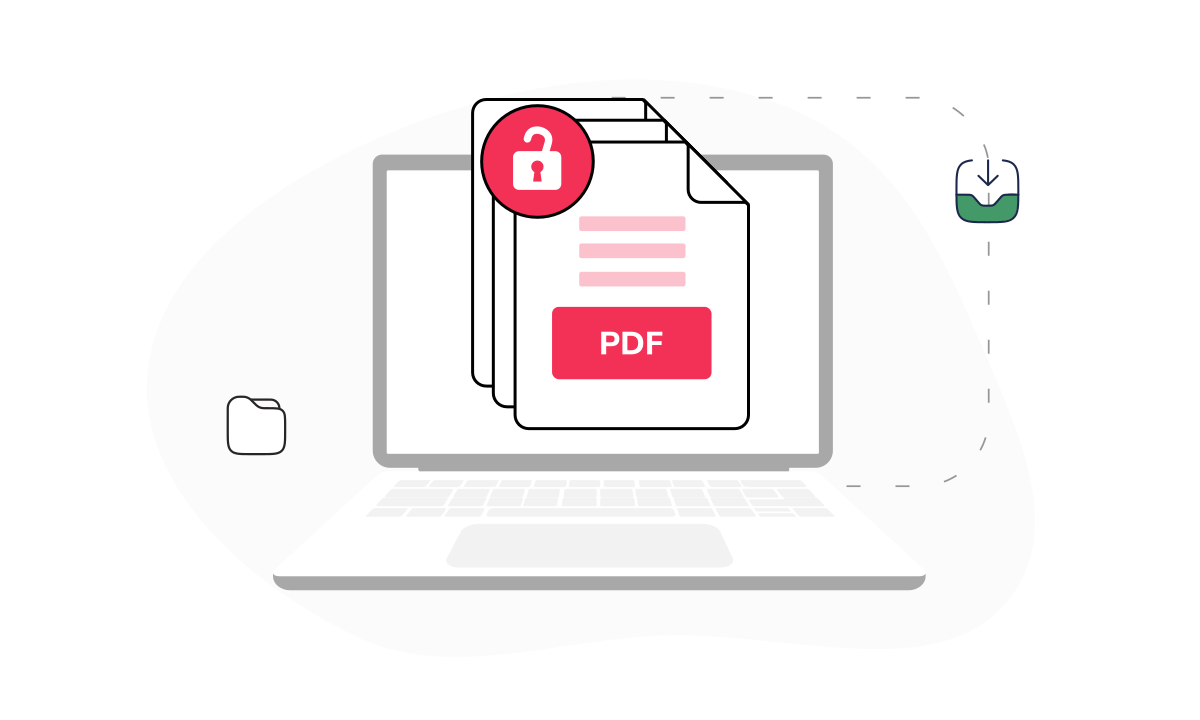
Comment déverrouiller un PDF
 Téléchargez votre premier fichier gratuitement. Pour continuer à utiliser PDF Guru, choisissez l'un de nos abonnements.
- Téléversez votre fichier PDF verrouillé dans la fenêtre.
 Patientez quelques secondes pendant que l’outil enlève la protection.
 Le fichier déverrouillé s’ouvre dans l’éditeur. Modifiez-le, puis cliquez sur « Télécharger » dans le format de votre choix.
Approuvé par les leaders de l'industrie




Pourquoi déverrouiller vos fichiers PDF avec nous

Accès complet
Retirez toutes les restrictions en une fois. Vous pourrez alors modifier, copier et imprimer le fichier sans blocage.
Six formats de sortie
Enregistrez un PDF sans mot de passe dans le format adapté à votre travail quotidien : PDF, Word, Excel, PPTX, PNG ou JPG.
Traitement rapide
Importez le fichier verrouillé. Notre outil enlève son mot de passe en quelques secondes, quelle que soit sa taille.Fichier prêt à modifier
Il suffit de retirer la protection d’un PDF pour l’ouvrir directement dans notre éditeur et y ajouter du texte, des notes ou une signature.Stockage en ligne
Les fichiers déverrouillés sont enregistrés dans votre tableau de bord. Ils y sont accessibles et modifiables à tout moment, sans saisir le mot de passe.Outil accessible en ligne
Notre outil de déverrouillage fonctionne dans votre navigateur, sur n'importe quel appareil, dont les téléphones. Vous n'avez rien à télécharger ou à installer.
Un outil fiable pour vos PDF
Les deux types de protection PDF

Mot de passe d’ouverture
Le mot de passe d’ouverture, aussi appelé mot de passe utilisateur, verrouille l'ensemble du fichier. Personne ne peut voir le PDF avant de le saisir.
Mot de passe d’autorisation
Le mot de passe d’autorisation, ou mot de passe propriétaire, permet d’ouvrir le fichier. Il bloque cependant la modification, la copie ou l’impression jusqu’au retrait de la protection du PDF.

Des PDF ouverts et prêts à modifier



- Signez un contrat à l’écran et renvoyez-le le jour même.
- Saisissez vos renseignements directement dans des champs de formulaire.
- Ajoutez des commentaires ou des corrections avant de valider le document.
Ce que disent les gens

Questions fréquentes
Que signifie déverrouiller un PDF ?

Déverrouiller un fichier, c’est enlever la protection d’un PDF qui vous empêche de le modifier, de le copier ou de l’imprimer. Une fois le fichier ouvert, vous y avez un accès complet pour travailler.
Comment déverrouiller un PDF sans mot de passe ?
Pour supprimer les restrictions d’autorisation, comme les limites d’impression ou d’édition, utilisez notre outil en ligne :
- Téléversez le fichier dans la fenêtre.
- Patientez quelques secondes pendant que l’outil retire la protection par mot de passe du PDF.
- Choisissez de poursuivre dans l’éditeur ou de télécharger le fichier sur votre appareil.
Petite remarque : si le fichier ne vous appartient pas, il est toujours préférable d’en informer le propriétaire d’origine avant de supprimer la protection d’un PDF.
À quoi sert un outil de suppression de mot de passe ?
Un outil de suppression de mot de passe ouvre facilement vos fichiers quand une situation réelle exige une vraie solution. Mot de passe de votre propre fichier oublié, document urgent dont le propriétaire est injoignable : notre outil vous aide à enlever le mot de passe d’un PDF. Si vous déverrouillez un PDF sans l’autorisation du propriétaire, soyez simplement transparent pour éviter tout problème ensuite.
Le déverrouillage retire-t-il toutes les restrictions ?
Oui. Un déverrouillage réussi avec le mot de passe correct retire les verrous natifs du PDF. PDF Guru est là pour vous aider lorsque vous ne disposez pas de ce mot de passe. Après le déchiffrement de fichiers PDF avec notre outil, toutes les restrictions disparaissent. Vous pouvez ensuite modifier, annoter ou partager le document selon vos besoins.
Est-il sûr d’utiliser un outil en ligne pour mon PDF ?
Utiliser un outil pour déverrouiller un PDF est généralement sans risque, à condition de choisir un service en ligne fiable comme PDF Guru. Nous prenons votre sécurité au sérieux. Nous protégeons vos données selon les normes sectorielles. Google Safe Browsing vérifie que notre site ne contient aucun logiciel malveillant. Vous pouvez donc supprimer le mot de passe d’un PDF sans hésiter !
Dois-je installer le déverrouilleur de PDF ?
Non. Notre déverrouilleur fonctionne en ligne dans votre navigateur, sur tout appareil. Vous pouvez supprimer les restrictions directement depuis votre appareil, sans avoir à télécharger ni à installer de logiciel. Il suffit de téléverser le fichier pour débloquer un PDF, puis de télécharger sa version actualisée dès qu’elle est prête.
Comment résilier PDF Guru ?
Vous pouvez résilier votre forfait actif depuis les paramètres de votre compte PDF Guru, ou contacter le support et lui demander de résilier l'abonnement à votre place. Vous conservez l'accès à votre compte jusqu'à la fin de la période de facturation déjà payée.
Choisissez un outil pour travailler avec des documents PDF
- Modifier un PDF
- Convertisseur PDF
- Compresser un PDF
- Fusionner PDF
- Fractionner un PDF
- Annoter un PDF
- Extraire Pages PDF
- Supprimer page PDF
- Remplir un PDF
- Rotation PDF
- Creer un PDF
- Organiser PDF
- Signer un PDF
- Proteger un PDF
- Résumé PDF
- Résumé de livre
- OCR PDF
- Traduire PDF
- Fusionner des images
- Compresser des images
- Supprimer le filigrane
- Rogner PDF
- Améliorer une image
- Déverrouiller un PDF
Modifier et signer
- Modifier un PDF
- Convertisseur PDF
- Compresser un PDF
- Fusionner PDF
- Fractionner un PDF
- Annoter un PDF
- Extraire Pages PDF
- Supprimer page PDF
- Remplir un PDF
- Rotation PDF
- Creer un PDF
- Organiser PDF
- Signer un PDF
- Proteger un PDF
- Résumé PDF
- Résumé de livre
- OCR PDF
- Traduire PDF
- Fusionner des images
- Compresser des images
- Supprimer le filigrane
- Rogner PDF
- Améliorer une image
- Déverrouiller un PDF
Convertir vers PDF
- JPG en PNG
- PNG en JPG
- PNG en WEBP
- SVG en JPG
- CSV en Excel
- SVG en PNG
- WEBP en PNG
- Avif en JPG
- WEBP en JPG
- Word en JPG
- Heic en JPG
- GIF en JPG
- Heic en PNG
- Avif en PNG
- Epub en MOBI
- JFIF en JPG
- Jpeg en JPG
- Image en Texte
- AVI en MP4
- M4A en MP3
- FLAC en MP3
- M4A en WAV
- MKV en MP3
- MKV en MP4
- MOV en MP3
- MOV en MP4
- MP3 en WAV
- MP4 en AVI
- MP4 en MOV
- MP4 en MP3
- MP4 en WAV
- OGG en MP3
- WAV en MP3
- WEBM en MP4
- Convertisseur audio
- Convertisseur d’images
- Convertisseur vidéo
- EPUB en AZW3
- JPG en WebP
- PNG en ICO
Autres formats
- JPG en PNG
- PNG en JPG
- PNG en WEBP
- SVG en JPG
- CSV en Excel
- SVG en PNG
- WEBP en PNG
- Avif en JPG
- WEBP en JPG
- Word en JPG
- Heic en JPG
- GIF en JPG
- Heic en PNG
- Avif en PNG
- Epub en MOBI
- JFIF en JPG
- Jpeg en JPG
- Image en Texte
- AVI en MP4
- M4A en MP3
- FLAC en MP3
- M4A en WAV
- MKV en MP3
- MKV en MP4
- MOV en MP3
- MOV en MP4
- MP3 en WAV
- MP4 en AVI
- MP4 en MOV
- MP4 en MP3
- MP4 en WAV
- OGG en MP3
- WAV en MP3
- WEBM en MP4
- Convertisseur audio
- Convertisseur d’images
- Convertisseur vidéo
- EPUB en AZW3
- JPG en WebP
- PNG en ICO