

Ritaglia PDF online
Dimensioni massime: 100 MB
Caricando il file, accetti i nostri Termini di utilizzo e riconosci la nostra Informativa sulla privacy
Come ritagliare un PDF
 Scarica il tuo primo file gratuitamente. Per continuare a usare PDF Guru, scegli uno dei nostri piani di abbonamento.
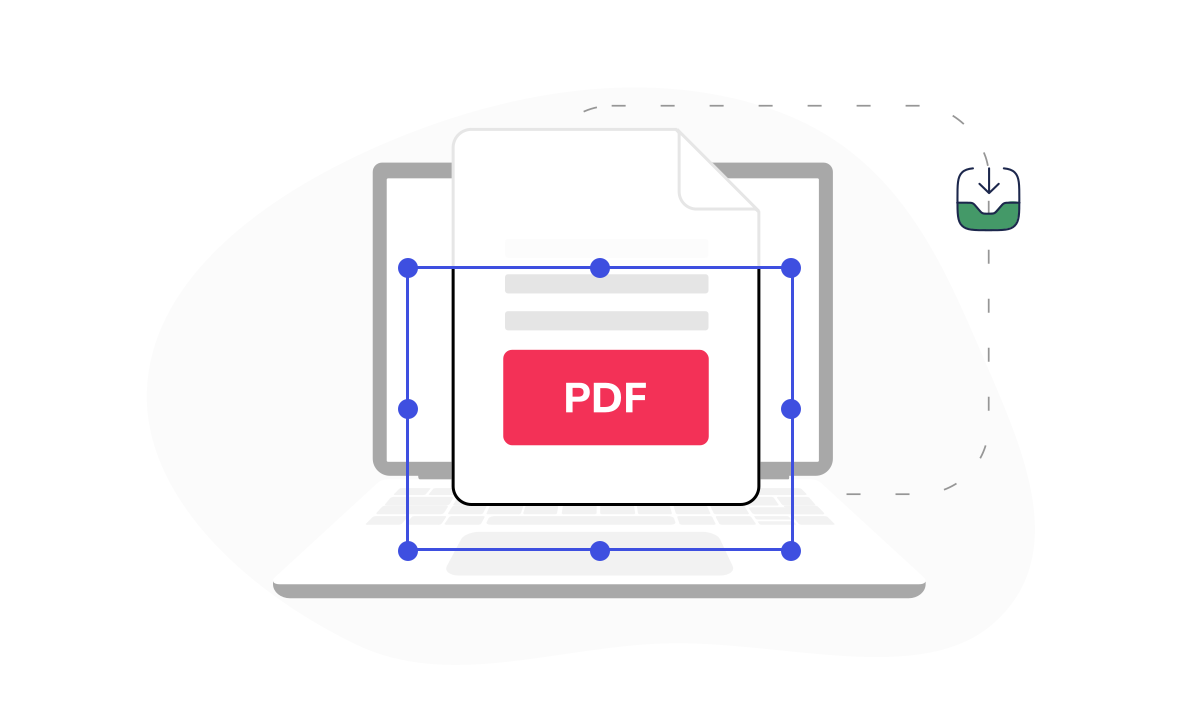
 Trascina e rilascia il documento PDF, quindi attendi affinché venga completato il caricamento nell'editor.
 Fai clic su “Altri strumenti” > “Ritaglio del documento”.
 Ritaglia PDF come richiesto, quindi scarica il file.
Affidabilità certificata dai top del settore




Perché scegliere il nostro strumento di ritaglio PDF

Rimuove il caos
Rimuovi i margini derivanti dalla scansione, note scritte a mano, e altri segni indesiderati per rendere le pagine PDF più pulite e facili da leggere.
Tool di ritaglio preciso
Che si tratti di ritagliare solo una o tutte le pagine di un file PDF, il nostro editor garantisce una precisione chirurgica per conservare la formattazione.
File di grandi dimensioni
Con PDF Guru, puoi ritagliare PDF fino a un massimo di 100 MB. Il nostro strumento offre prestazioni veloci e costanti, pure con documenti di grandi dimensioni.Tool di modifica aggiuntivi
Inizia con il taglio PDF e continua a modificare PDF per ruotare, riordinare, o eliminare pagine, lasciare commenti, o utilizzare molte altre funzioni.Facilità d'uso
La nostra piattaforma ti permette di tagliare PDF facilmente, grazie a un'interfaccia pulita che ti guida passo a passo durante l'intero processo.Elaborazione sicura
I tuoi documenti rimangono riservati e protetti grazie a protocolli di sicurezza di prim'ordine e alla verifica accordata da Google Safe Browsing.
Taglia PDF per conservare solo ciò che importa davvero
Abbiamo sviluppato questo strumento di ritaglio PDF per migliorare la tua esperienza in termini di personalizzazione. Taglia le parti di cui non hai bisogno e conserva esclusivamente ciò che è di tuo interesse. E con tutti gli altri strumenti offerti dall'editor, potrai continuare a modificarlo fino a raggiungere l'aspetto desiderato. Nuove funzioni intelligenti sono in arrivo, in modo che i tuoi PDF stiano sempre al passo con le tue idee.
Cosa ne pensano gli utenti di PDF Guru

Domande frequenti
Posso ritagliare PDF online?

Sì, il formato PDF è intrinsecamente costruito sulla base di una pagina e supporta in tutto e per tutto il ritaglio. Il nostro strumento per taglio PDF consente di ridefinire i margini del PDF senza alterarne il contenuto al di fuori dell'area di ritaglio, in modo tale che tu possa regolare i margini e concentrarti sul ciò che conta veramente.
Come ritagliare il tuo PDF su Mac?
PDF Guru è uno strumento online, il che significa che funziona allo stesso identico modo su qualsiasi dispositivo o sistema operativo, compreso macOS. Se devi tagliare pagina PDF su un computer Mac, segui questi passaggi:
- Scorri verso l'alto fino a raggiungere l'inizio della pagina e carica il tuo file.
- Fai clic su “Altri strumenti” nella barra degli strumenti e scegli “Ritaglia documento”.
- Seleziona e imposta l'area di ritaglio desiderata, quindi scegli “Ritaglia la pagina corrente” oppure “Ritaglia tutte le pagine”.
- Scarica il file PDF ritagliato. Potrai disporre di esso in qualsiasi momento a partire dalla tua dashboard personale.
Come ritagliare più pagine contemporaneamente in un file PDF?
Assicurati che il tuo file sia caricato e che tu abbia selezionato lo strumento “Ritaglia documento” nell'editor. Quindi:
- Seleziona un'area di ritaglio trascinando il tuo cursore su una pagina.
- Scegli “Ritaglia tutte le pagine”.
- A ritaglio PDF ultimato, scarica il PDF aggiornato.
Il ritaglio inciderà sulle dimensioni del file?
Sì, quando ritagli i PDF, rimuovi contenuti indesiderati, rendendo i file più piccoli. Se poi desideri renderli ancora più leggeri, puoi utilizzare il nostro strumento “Comprimi PDF”.
È sicuro tagliare i margini del PDF online?
Sì. Tutti i dati sono protetti da crittografia durante il caricamento ed elaborati su server affidabili. Il nostro strumento online è verificato da Google Safe Browsing e testato regolarmente per individuare eventuali minacce. Vuoi sapere cosa ne pensano gli altri utenti? Dai un'occhiata alle nostre recensioni su TrustPilot per scoprire come ci valutano utenti reali.
Tuttavia, il processo di ritaglio rimuove in modalità permanente il contenuto al di fuori della tua selezione. Se stai lavorando con informazioni sensibili o delicate, conserva sempre un backup prima di tagliare PDF online. E ricorda: la funzione “Ritaglia tutte le pagine” applica la stessa modifica a ogni pagina. Pertanto, controlla con attenzione l'anteprima per evitare di rimuovere dettagli importanti.
Che cos'altro posso fare con i vostri strumenti PDF online?
Oltre a tagliare PDF online, con il nostro editor di PDF, elimina o riordina le pagine, aggiungine di nuove, inserisci o ritaglia immagine PDF, lascia commenti, e molto altro ancora. E sai qual è la parte migliore? Aggiungiamo sempre nuove funzionalità per migliorare la tua esperienza di modifica dei PDF.
Come posso annullare PDF Guru?
Puoi annullare il tuo piano attivo dalle impostazioni del tuo account PDF Guru oppure contattare l'assistenza e chiedere di annullare l'abbonamento al posto tuo. L'accesso all'account resta attivo fino alla fine del periodo di fatturazione già pagato.
Scegli uno strumento per lavorare con documenti PDF
- Modifica PDF
- Convertitore PDF
- Comprimi PDF
- Unisci PDF
- Dividi PDF
- Annotare PDF
- Estrai Pagine PDF
- Elimina pagine PDF
- Ruota PDF
- Compila PDF
- Crea PDF
- Organizza PDF
- Firma PDF
- Prottegi PDF con Password
- Riassumere PDF
- Riassunti libri
- PDF OCR
- Traduci PDF
- Unisci immagini
- Comprimi immagini
- Rimuovi filigrana
- Ritaglia PDF
- Migliora immagine
- Sblocca PDF
- Comprimi video
- Trascrivi audio in testo
- Trascrivi video in testo
Modifica & Firma
- Modifica PDF
- Convertitore PDF
- Comprimi PDF
- Unisci PDF
- Dividi PDF
- Annotare PDF
- Estrai Pagine PDF
- Elimina pagine PDF
- Ruota PDF
- Compila PDF
- Crea PDF
- Organizza PDF
- Firma PDF
- Prottegi PDF con Password
- Riassumere PDF
- Riassunti libri
- PDF OCR
- Traduci PDF
- Unisci immagini
- Comprimi immagini
- Rimuovi filigrana
- Ritaglia PDF
- Migliora immagine
- Sblocca PDF
- Comprimi video
- Trascrivi audio in testo
- Trascrivi video in testo
- JPG a PNG
- PNG a JPG
- SVG a PNG
- WEBP a PNG
- Avif a JPG
- WEBP a JPG
- Word a JPG
- EPS a JPG
- GIF a JPG
- Heic a JPG
- JFIF a JPG
- Jpeg a JPG
- Avif a PNG
- EPS a PNG
- Heic a PNG
- PNG a WebP
- CSV a Excel
- Epub a MOBI
- Immagine in Testo
- Convertitore audio
- Convertitore video
- Convertitore immagini
- MP4 a MP3
- M4A a MP3
- MP3 a WAV
- WAV a MP3
- MOV a MP4
- MKV a MP4
- AVI a MP4
- FLAC a MP3
- OGG a MP3
- JPG a WebP
- PNG a ICO
Altri Formati
- JPG a PNG
- PNG a JPG
- SVG a PNG
- WEBP a PNG
- Avif a JPG
- WEBP a JPG
- Word a JPG
- EPS a JPG
- GIF a JPG
- Heic a JPG
- JFIF a JPG
- Jpeg a JPG
- Avif a PNG
- EPS a PNG
- Heic a PNG
- PNG a WebP
- CSV a Excel
- Epub a MOBI
- Immagine in Testo
- Convertitore audio
- Convertitore video
- Convertitore immagini
- MP4 a MP3
- M4A a MP3
- MP3 a WAV
- WAV a MP3
- MOV a MP4
- MKV a MP4
- AVI a MP4
- FLAC a MP3
- OGG a MP3
- JPG a WebP
- PNG a ICO