

PDF online zuschneiden
Maximale Dateigröße: 100 MB
Durch das Hochladen der Datei stimmen Sie unseren Nutzungsbedingungen zu und erkennen unsere Datenschutzrichtlinie
Wie kann man PDF zuschneiden?
 Laden Sie Ihre erste Datei kostenlos herunter. Um PDF Guru weiterhin zu nutzen, wählen Sie einen unserer Abonnementpläne.
 Laden Sie Ihr PDF-Dokument in den Editor hoch.
 Klicken Sie auf „Weitere Werkzeuge“ > „Dokument zuschneiden“.
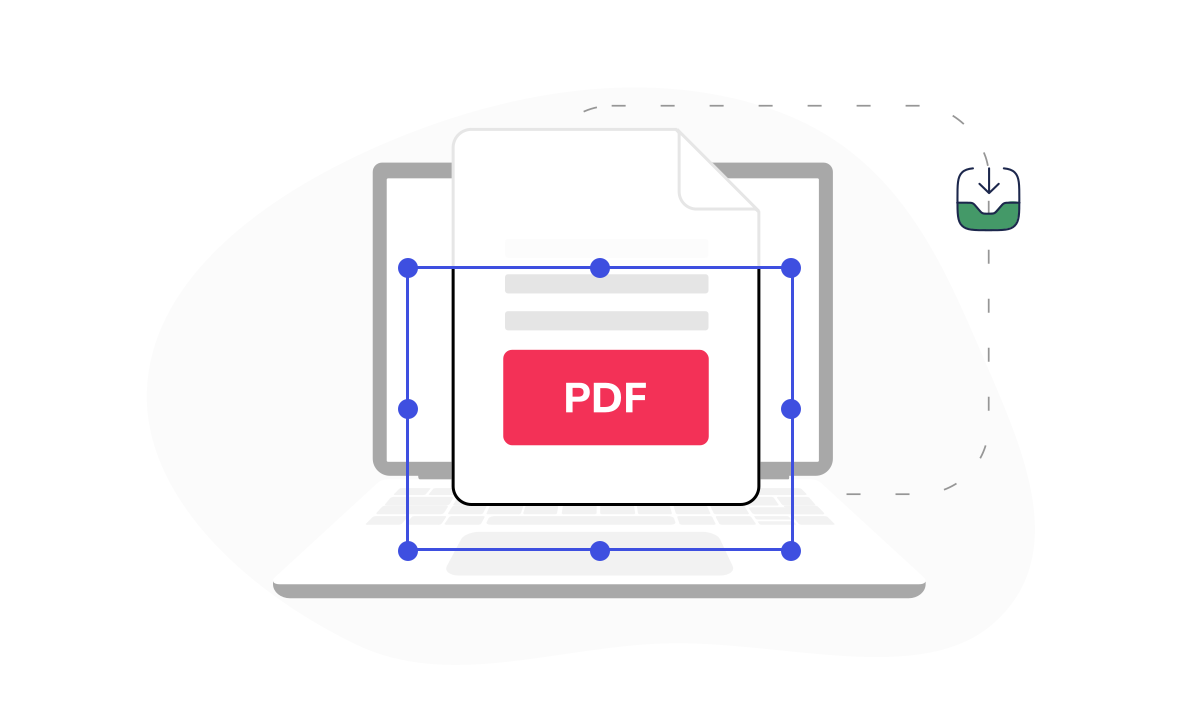
 Schneiden Sie die PDF-Ränder nach Bedarf zu und laden Sie die bearbeitete Datei herunter.
Von Branchenführern anerkannt und zertifiziert




PDF schneiden: Warum unser Tool die beste Wahl ist

Optimierte PDF-Dokumente
Entfernen Sie Scanränder, handschriftliche Notizen und unerwünschte Markierungen, um PDF-Seiten sauberer und leichter lesbar zu machen.
Präziser PDF-Zuschneider
Ob Sie eine Seite Ihres Dokuments oder alle PDF-Seiten zuschneiden müssen — mit unserem Online-Tool erreichen Sie präzise Kontrolle über Ihr Layout.
Große PDF-Dateien
Mit PDF Guru können Sie Dokumente mit bis zu 100 MB verarbeiten. Unser Online-PDF-Zuschneider bleibt auch bei großen Dateien schnell und zuverlässig.Viele Bearbeitungstools
Mit uns können Sie viel mehr als nur ein PDF online zuschneiden. Drehen Sie Seiten, ordnen Sie sie neu, fügen Sie Kommentare hinzu — alles ist online verfügbar.Intuitive Navigation
Dank des benutzerfreundlichen Layouts ist das Zuschneiden von PDFs hier ganz einfach. Dafür benötigen Sie weder technische Kenntnisse noch Erfahrung.Sichere Verarbeitung
Ihre PDF-Dateien bleiben dank branchenüblicher Sicherheitsstandards und Prüfungen durch Google Safe Browsing privat und geschützt.
PDF-Seiten beschneiden, um nur das Notwendige zu bewahren
Wir haben dieses PDF-Zuschneidetool entwickelt, um Ihnen den Umgang mit PDF-Dokumenten einfacher und besser zu machen. Sie können unnötige PDF-Teile ausschneiden, um das Wesentliche zu erhalten. Mit den weiteren Werkzeugen im PDF-Editor können Sie Ihre Dokumente so lange bearbeiten, bis das perfekte Ergebnis erreicht ist. Wir arbeiten ständig an Verbesserungen, sodass bald neue smarte Funktionen zur Verfügung stehen, um Ihnen noch mehr Flexibilität und Komfort zu bieten.
Was Nutzer über unser PDF-Tool sagen

FAQ
Kann ich ein PDF beschneiden?

Ja, das PDF-Format ist seitenbasiert und eignet sich perfekt zum Zuschneiden. Unser Tool ermöglicht es Ihnen, neue Seitengrenzen zu definieren, ohne den Inhalt außerhalb des Zuschneidebereichs zu ändern. So können Sie die Ränder individuell anpassen, unerwünschte Teile aus PDF ausschneiden und sich auf die Inhalte konzentrieren, die Sie wirklich benötigen.
Wie kann ich die PDF-Seitengröße auf dem Mac anpassen?
Bei PDF Guru handelt es sich um ein Online-Tool, was bedeutet, dass es auf jedem Gerät und jedem Betriebssystem, einschließlich macOS, ohne Installation funktioniert. Wenn Sie einen Mac besitzen und Seiten in einem PDF zurechtschneiden möchten, folgen Sie diesen Schritten:
- Scrollen Sie zum Anfang dieser Seite und laden Sie Ihre PDF-Datei hoch.
- Klicken Sie in der Symbolleiste auf „Weitere Werkzeuge“ und wählen Sie „Dokument zuschneiden“.
- Wählen Sie den Bereich aus, den Sie beibehalten möchten. Klicken Sie dann auf „Aktuelle Seite zuschneiden“ oder „Alle Seiten zuschneiden“.
- Laden Sie die zugeschnittene Datei herunter. Sie können später jederzeit über Ihr Dashboard darauf zugreifen.
Wie beschneide ich mehrere Seiten in einer PDF-Datei?
Nachdem Sie Ihr Dokument hochgeladen und das Werkzeug „Dokument zuschneiden“ im Editor ausgewählt haben, gehen Sie wie folgt vor:
- Wählen Sie den zu beschneidenden Bereich mit der Maus aus.
- Wählen Sie „Alle Seiten zuschneiden“.
- Laden Sie anschließend den bearbeiteten PDF-Ausschnitt herunter.
Beeinflusst das Zuschneiden von PDFs die Dateigröße?
Ja, durch das Entfernen unnötiger Inhalte verkleinern Sie die Datei. Wenn Sie Ihr Dokument noch kompakter gestalten möchten, können Sie unser Tool „PDF komprimieren“ verwenden.
Ist es sicher, PDF-Ränder online zu beschneiden?
Ja. Alle Daten werden beim Hochladen verschlüsselt und auf vertrauenswürdigen Servern verarbeitet. Darüber hinaus sind wir von Google Safe Browsing verifiziert und werden regelmäßig auf Sicherheitsrisiken geprüft. Möchten Sie wissen, was andere über uns zu sagen haben? Sehen Sie sich unsere Bewertungen auf Trustpilot an, um zu erfahren, wie echte Nutzer uns bewerten.
Beim Zuschneiden werden Inhalte außerhalb des gewählten Bereichs dauerhaft entfernt. Wenn Sie mit sensiblen oder wichtigen Informationen arbeiten, sollten Sie vorher eine Sicherungskopie erstellen. Beachten Sie: Wenn Sie die Option „Alle Seiten zuschneiden“ nutzen, wird die gleiche Änderung auf jede Seite angewendet. Prüfen Sie daher Ihre Auswahl sorgfältig, um keine wichtigen Details zu verlieren.
Wie kann ich meine Datei sonst noch bearbeiten?
Mit uns können Sie Ihr PDF zuschneiden — online, schnell und mühelos. Aber das ist noch längst nicht alles. Mit PDF Guru können Sie auch Seiten löschen, hinzufügen oder neu anordnen, Bilder einfügen, Kommentare hinterlassen und vieles mehr. Das Beste daran: Wir erweitern ständig unsere Liste von Tools, um Ihre Erfahrungen mit der Bearbeitung von PDF-Dateien noch besser zu machen.
Wie kann ich PDF Guru kündigen?
Sie können Ihren aktiven Tarif in den Kontoeinstellungen von PDF Guru kündigen oder sich an den Support wenden und ihn bitten, das Abonnement für Sie zu kündigen. Ihr Kontozugang bleibt bis zum Ende des bereits bezahlten Abrechnungszeitraums bestehen.
Wählen Sie ein Werkzeug zur Arbeit mit PDF-Dokumenten
- PDF Bearbeiten
- PDF-Konverter
- PDF Trennen
- PDF Zusammenfügen
- PDF Kompressor
- PDF Drehen
- PDF Erstellen
- PDF Annotator
- PDF Ausfüllen
- PDF-Seiten extrahieren
- PDF-Seiten löschen
- PDF-Seiten sortieren
- PDF Unterschreiben
- PDF Verschlüsseln
- KI PDF Zusammenfassung
- KI Buch Zusammenfassung
- OCR PDF
- PDF übersetzen
- Bilder zusammenführen
- PDF zuschneiden
- Bilder komprimieren
- Wasserzeichen entfernen
- Bild verbessern
- PDF entsperren
Bearbeiten und signieren
- PDF Bearbeiten
- PDF-Konverter
- PDF Trennen
- PDF Zusammenfügen
- PDF Kompressor
- PDF Drehen
- PDF Erstellen
- PDF Annotator
- PDF Ausfüllen
- PDF-Seiten extrahieren
- PDF-Seiten löschen
- PDF-Seiten sortieren
- PDF Unterschreiben
- PDF Verschlüsseln
- KI PDF Zusammenfassung
- KI Buch Zusammenfassung
- OCR PDF
- PDF übersetzen
- Bilder zusammenführen
- PDF zuschneiden
- Bilder komprimieren
- Wasserzeichen entfernen
- Bild verbessern
- PDF entsperren