

RTF in PDF Konverter
Maximale Dateigröße: 100 MB
Durch das Hochladen der Datei stimmen Sie unseren Nutzungsbedingungen zu und erkennen unsere Datenschutzrichtlinie
So wandeln Sie eine RTF-Datei in PDF um
 Laden Sie Ihre erste Datei kostenlos herunter. Um PDF Guru weiterhin zu nutzen, wählen Sie einen unserer Abonnementpläne.
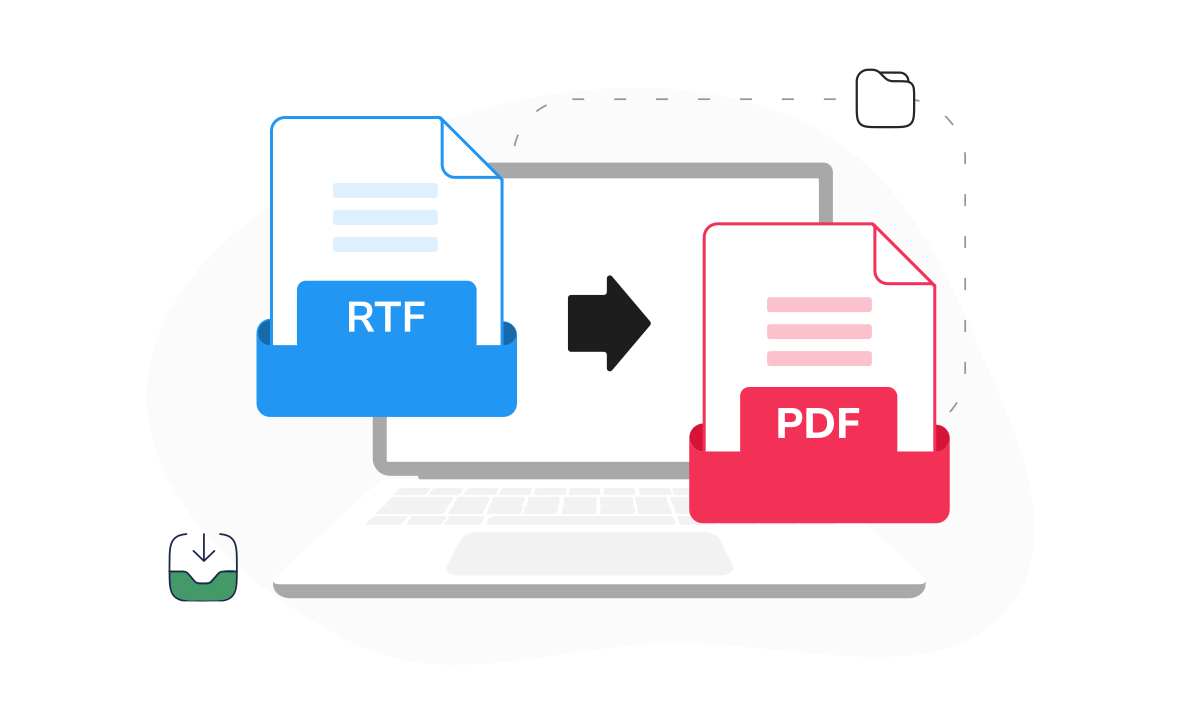
 Die RTF-Datei mit Drag & Drop oder mit Klick auf + hochladen.
 Warten Sie kurz bis PDF Guru die Datei zu PDF konvertiert.
 Laden Sie das neue PDF herunter - es wird auch im Konto gespeichert.
Von Branchenführern anerkannt und zertifiziert




Warum Sie unseren RTF-zu-PDF Konverter nutzen sollten

Einheitliches Format
RTF-Dateien können je nach Programm variieren. Ein PDF hingegen bewahrt zuverlässig, unabhängig von der Plattform, Schriftarten, Abstände und Layouts.
Überall kompatibel
Das PDF-Format ist mit fast allen Geräten und Systemen kompatibel. RTFs brauchen im Vergleich oft eine spezielle Software, um die Dateien richtig anzuzeigen.
Hohe Professionalität
PDFs sind weltweit der Maßstab für professionelle Nutzung. Wenn es um Verlässlichkeit und Genauigkeit geht, machen es viele Unternehmen zur ersten Wahl.Schnell konvertiert
Ohne Wartezeiten! Aus einem RTF wird in wenigen Sekunden ein PDF, das sofort geteilt, gedruckt und gespeichert werden kann.Einfache Bedienung
Unser Tool ist klar strukturiert und benutzerfreundlich. Durch seinen logischen Aufbau kann jeder einfach sein RTF-Dokument in PDF umwandeln.Laufende Updates
Unser Konverter wird laufend mit neuen Funktionen erweitert, sodass Sie immer ein zuverlässiges Tool zur Hand haben.
RTF in PDF umwandeln – stressfrei und sicher
Unser RTF-zu-PDF-Konverter sorgt dafür, dass Ihr Dokument nach Ihren Wünschen gestaltet wird. Schriften, Farben, Listen, Bilder und Ausrichtungen bleiben erhalten, sodass Sie sich keine Sorgen um die Formatierung machen müssen. Sie können jederzeit Ihre RTF-Datei in PDF umwandeln und sie zum Teilen bereithalten!
Was Nutzer über unser PDF-Tool sagen

FAQ
Was ist das RTF-Format?

Ein RTF (Rich Text Format) ist ein Dateiformat, das Texte mit einfacher Formatierung zusammenhält. Dazu zählen Elemente wie fett oder kursiv, verschiedene Farben sowie Listen.
Wie öffnet man eine RTF-Datei?
RTF-Dateien lassen sich mit Standardprogrammen wie Microsoft Word, LibreOffice oder Google Docs öffnen. Windows-Nutzer können auf die Dateien schnell und einfach mit WordPad und Mac-User mit TextEdit zugreifen.
Sie können aber auch spezielle Software überspringen und Ihre Datei einfach öffnen, indem Sie unser Online-Tool von RTF-zu-PDF verwenden.
Wie ändere ich mit PDF Guru ein RTF in PDF?
So funktioniert die Konvertierung von RTF zu PDF mit unserem Online-Tool:
- Laden Sie Ihre RTF-Datei hoch.
- Warten Sie einen Moment, bis sie verarbeitet ist.
- Laden Sie Ihr neues PDF mit den richtigen Schriften, Bildern und Formatierungen herunter.
Fertig! Ihre Datei ist sofort als PDF-Datei einsatzbereit.
Wie speichere ich eine RTF-Datei als PDF?
Um ein RTF online als PDF umzuwandeln, müssen Sie es in einem Textprogramm wie Word, LibreOffice, oder Google Docs öffnen. Wählen Sie Datei > Speichern unter oder Exportieren und wählen Sie als Ziel PDF-Dateien. Ihr Dokument wird als PDF-Datei angezeigt, während alle Formatierungen erhalten bleiben.
Was kann ich noch mit PDF Guru machen?
PDF Guru kann viel mehr als nur Dateiformate konvertieren:
- Texte und Bilder direkt im Portable Document Format bearbeiten
- Zwischen verschiedenen Dateiformaten wechseln
- eSignaturen hinzufügen
- Vorlagen nutzen
- Lange PDF-Dateien mit KI zusammenfassen
- OCR auf gescannte Dateien oder Fotos anwenden, um den Text bearbeitbar zu machen
Wie funktioniert die Konvertierung?
Sie können unseren RTF-zu-PDF-Konverter online verwenden. Ihre hochgeladenen Dateien (bis zu 100 MB) werden in Sekundenschnelle in PDFs umgewandelt. Schnell, unkompliziert und ohne Umwege.
Wie kann ich PDF Guru kündigen?
Sie können Ihren aktiven Tarif in den Kontoeinstellungen von PDF Guru kündigen oder sich an den Support wenden und ihn bitten, das Abonnement für Sie zu kündigen. Ihr Kontozugang bleibt bis zum Ende des bereits bezahlten Abrechnungszeitraums bestehen.
Wählen Sie ein Werkzeug zur Arbeit mit PDF-Dokumenten
- PDF Bearbeiten
- PDF-Konverter
- PDF Trennen
- PDF Zusammenfügen
- PDF Kompressor
- PDF Drehen
- PDF Erstellen
- PDF Annotator
- PDF Ausfüllen
- PDF-Seiten extrahieren
- PDF-Seiten löschen
- PDF-Seiten sortieren
- PDF Unterschreiben
- PDF Verschlüsseln
- KI PDF Zusammenfassung
- KI Buch Zusammenfassung
- OCR PDF
- PDF übersetzen
- Bilder zusammenführen
- PDF zuschneiden
- Bilder komprimieren
- Wasserzeichen entfernen
- Bild verbessern
- PDF entsperren
Bearbeiten und signieren
- PDF Bearbeiten
- PDF-Konverter
- PDF Trennen
- PDF Zusammenfügen
- PDF Kompressor
- PDF Drehen
- PDF Erstellen
- PDF Annotator
- PDF Ausfüllen
- PDF-Seiten extrahieren
- PDF-Seiten löschen
- PDF-Seiten sortieren
- PDF Unterschreiben
- PDF Verschlüsseln
- KI PDF Zusammenfassung
- KI Buch Zusammenfassung
- OCR PDF
- PDF übersetzen
- Bilder zusammenführen
- PDF zuschneiden
- Bilder komprimieren
- Wasserzeichen entfernen
- Bild verbessern
- PDF entsperren